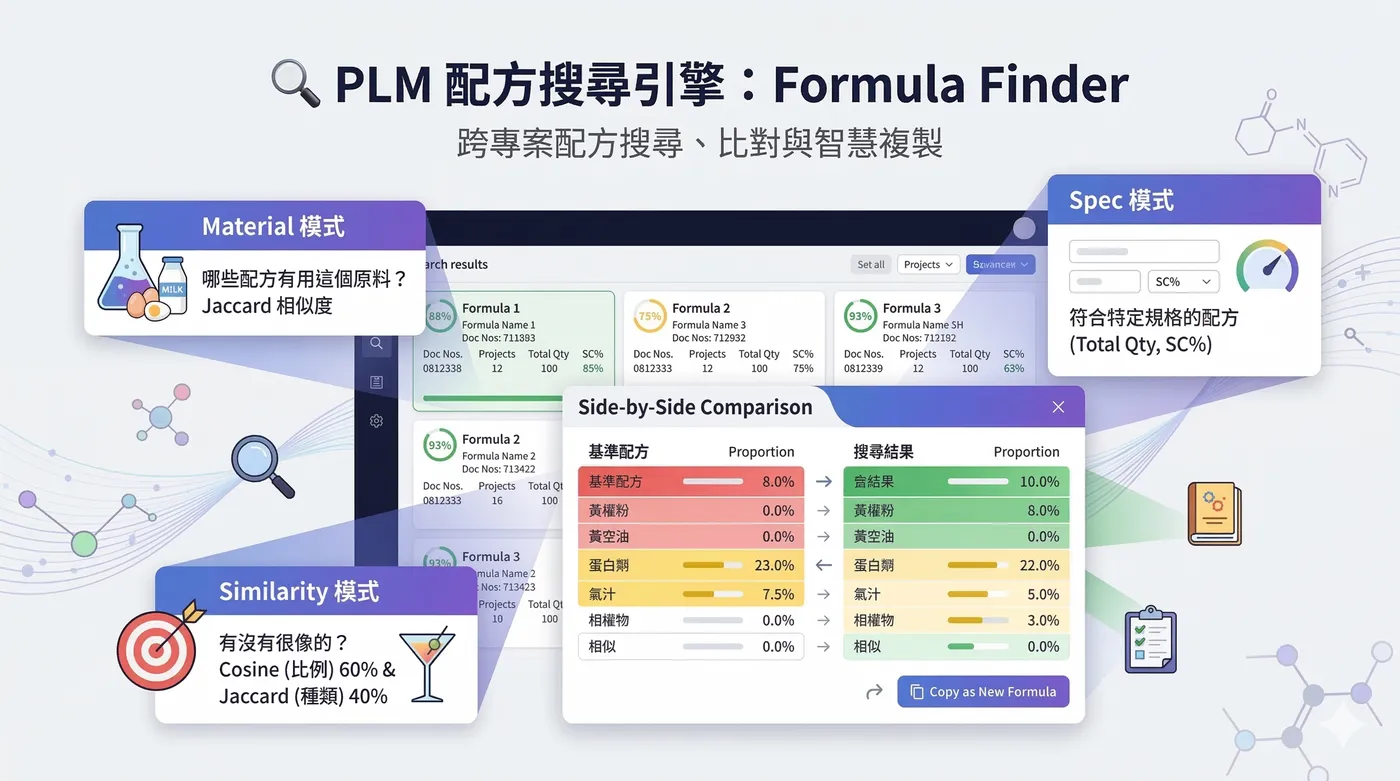
這是什麼?
做化工配方研發的時候,最怕的就是「重新發明輪子」——明明公司以前做過類似的配方,卻因為找不到而從頭來過。 Formula Finder 就是幫你從公司歷年所有配方資料庫中,快速找到你需要的配方, 還能直接比對差異、一鍵複製來用。
📸 Formula Finder 實際畫面
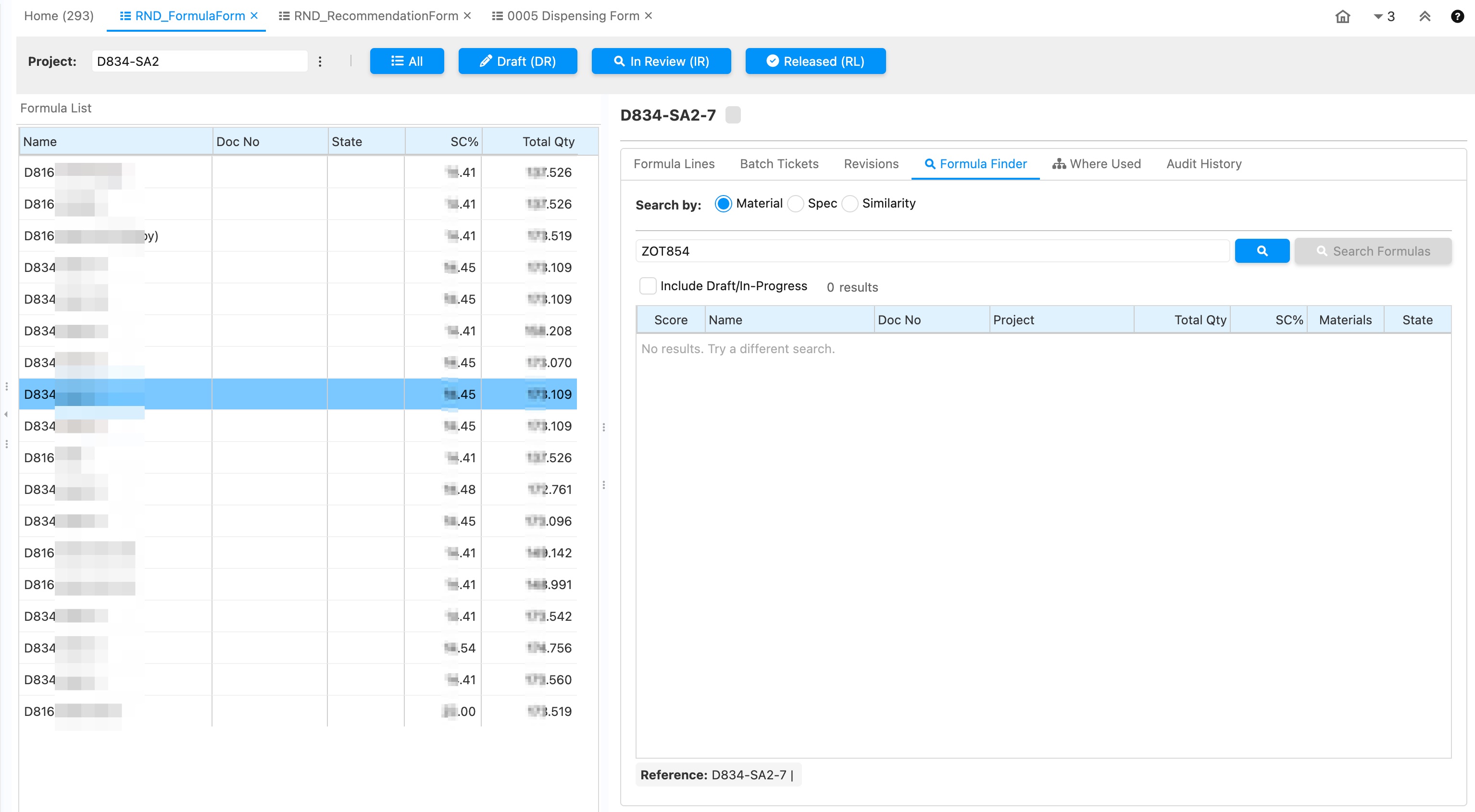
左側為配方清單,右側為 Formula Finder 分頁,可切換 Material / Spec / Similarity 三種搜尋模式
三種搜尋模式一覽
| 模式 | 一句話說明 | 什麼時候用 |
|---|---|---|
| Material | 「哪些配方有用到這個原料?」 | 你知道要用什麼原料,想找含有它的配方 |
| Spec | 「幫我找符合這些規格的配方」 | 客戶給了規格要求,要找符合條件的配方 |
| Similarity | 「有沒有跟這個配方很像的?」 | 手上有一個配方,想找類似的來參考或改良 |
Mode 1 原料搜尋(Material Search)
白話說明
就像在食譜網站搜尋「有用到雞蛋和牛奶的食譜」一樣。 你輸入一種或多種原料名稱,系統會找出同時包含這些原料的所有配方, 然後按照「匹配程度」排序給你看。
操作方式
- 在搜尋框輸入原料名稱(至少 2 個字),按 Enter
- 從下拉清單選取原料,加入搜尋條件(可以加多個)
- 點擊「Search Formulas」開始搜尋
排序方式:Jaccard 相似度
系統用 Jaccard 相似度 來排序——簡單說就是看「交集佔聯集的比例」:
- 客戶指定要用某幾種原料,你想找有沒有現成配方可以參考
- 某個原料要停用了,想查出所有用到它的配方來做替換
- 新進了一批原料,想看看能套用到哪些既有配方
Mode 2 規格搜尋(Spec Search)
白話說明
客戶跟你說:「我要固含量 40%~50%,總量 500 公斤左右的配方。」 你就直接把這些數字填進去,系統幫你把符合條件的配方全部撈出來。
可以篩選的條件
| 欄位 | 說明 | 填寫方式 |
|---|---|---|
| Total Qty | 配方總量範圍 | 填最小值 ~ 最大值,例如 400 ~ 600 |
| SC% | 固含量百分比範圍 | 填最小值 ~ 最大值,例如 40 ~ 50 |
| Material Type | 主要原料類型 | 下拉選單:SOL / BIND / INI / MONO / ADD / PAC / PS |
每個欄位都是選填的,不填就不篩選。結果會依固含量和總量由高到低排序。
- 客戶給了明確的規格需求(固含量、總量等),要快速找到匹配的配方
- 要做量產放大,需要找總量在特定範圍的配方
- 想比較同一固含量區間內不同配方的差異
Mode 3 相似度搜尋(Similarity Search)
白話說明
你手上有一個配方,想問系統:「有沒有跟這個很像的配方?」 系統會從所有配方中,找出跟你的配方最相似的,按照相似度排給你看。
操作方式
- 先在左側面板選好一筆配方作為「基準配方」
- 切到 Formula Finder 分頁,選 Similarity 模式
- 點擊「Find Similar」,系統就會去比對
相似度怎麼算?
系統同時看兩個面向,綜合打分:
面向一:Jaccard — 看「用了哪些原料」(權重 40%)
跟 Material Search 用的是同一個概念:看兩個配方的原料重疊程度。 如果兩個配方用了完全一樣的原料種類,Jaccard = 100%。
面向二:Cosine — 看「每種原料用多少」(權重 60%)
光看「有沒有用到」不夠——同樣都用了 A、B、C 三種原料, 一個配方 A 佔 80%,另一個 A 只佔 5%,這兩個配方其實差很多。 Cosine 相似度就是用來比較「比例分佈」的。
想像每個配方是一杯調酒。兩杯調酒都用了「伏特加、柳橙汁、糖漿」, Jaccard 會說它們 100% 一樣(因為材料完全相同)。
但第一杯是「伏特加 60% + 柳橙汁 30% + 糖漿 10%」(烈酒為主), 第二杯是「伏特加 10% + 柳橙汁 80% + 糖漿 10%」(果汁為主)—— 喝起來完全不同!
Cosine 相似度會把每種原料的比例當成一個「方向」來比。 如果兩個配方的比例分佈方向一致(例如都是溶劑佔大比例),Cosine 就接近 100%; 如果方向差很多(一個溶劑為主、一個單體為主),Cosine 就會很低。
這就是為什麼 Cosine 佔了 60% 的權重——在化工配方中, 「每種原料放多少」比「有沒有放」更重要。
Cosine 的數學原理(選讀)
把每個配方想成一個向量,每個維度代表一種原料的比例:
Cosine 的值介於 0 到 1 之間。越接近 1 代表兩個配方的比例分佈越接近。 系統會過濾掉總分低於 5% 的結果,最多顯示 100 筆。
- 想改良一個現有配方,先看看有沒有類似的配方已經做過相關調整
- 客戶要求「跟上次差不多但微調一下」,用相似度搜尋找到最接近的起點
- 新人接手專案,想了解公司有哪些配方跟目前手上的類似
- 做配方簡化或替代,先找出結構相似的配方來參考
📊 搜尋結果與並排比對
搜尋結果怎麼看
| 欄位 | 說明 |
|---|---|
| Score | 匹配分數 — ≥80% 綠色(高度匹配)、≥50% 橙色(中等)、<50% 灰色(低) |
| Name | 配方名稱 |
| Doc No | 文件編號 |
| Project | 所屬專案 |
| Total Qty | 總量 |
| SC% | 固含量百分比 |
| Materials | 使用的原料種類數 |
| State | 配方狀態(Draft / Completed 等) |
並排比對(Side-by-Side Comparison)
點擊搜尋結果後,系統會自動將你的基準配方和選取的配方放在一起比對,用顏色標示差異:
| 顏色 | 意思 |
|---|---|
| 紅色底 | 只有基準配方有這個原料,搜尋結果沒有 |
| 綠色底 | 只有搜尋結果有這個原料,基準配方沒有 |
| 黃色底 | 兩邊都有,但比例差異超過 10% |
| 無底色 | 兩邊都有,比例相近 |
你可以點「Swap」交換左右、點「Copy as New Formula」直接把搜尋結果複製成新配方來用。
📋 一鍵複製配方
找到想要的配方後,點「Copy as New Formula」就能複製成新配方:
- 系統會顯示來源配方名稱,並預設新名稱為「原名 (Copy)」
- 你可以修改新名稱,然後點「Confirm Copy」
- 系統會完整複製配方的總量、固含量、所有明細行
- 新配方狀態為 Draft(草稿),你可以在上面自由修改
注意:只有狀態為 Completed(已完成)的配方才能被複製。