

您面對的挑戰
- 配方版本散落各人的 Excel,改了什麼、為什麼改,三個月後無從追溯
- 實驗記錄靠紙本,品質測試趨勢無法即時看,問題發現太晚
- 研發工單派工靠口頭,誰在做哪個實驗、進度如何,主管無法掌握
- 新配方送審流程全靠 Email,核准記錄分散,NPI 移轉生產漏洞多
我們的解決方案
以 iDempiere WebUI 為核心建置研發 PLM 平台,涵蓋配方管理、實驗追蹤、派工協作、AI 智慧推薦、多維儀表板、設備校正與知識庫七大模組。所有研發資產集中管理,從構想到量產的每個環節均有數位化記錄與稽核軌跡,大螢幕 WebUI 介面讓複雜配方一目瞭然。
核心功能
🧪 配方管理
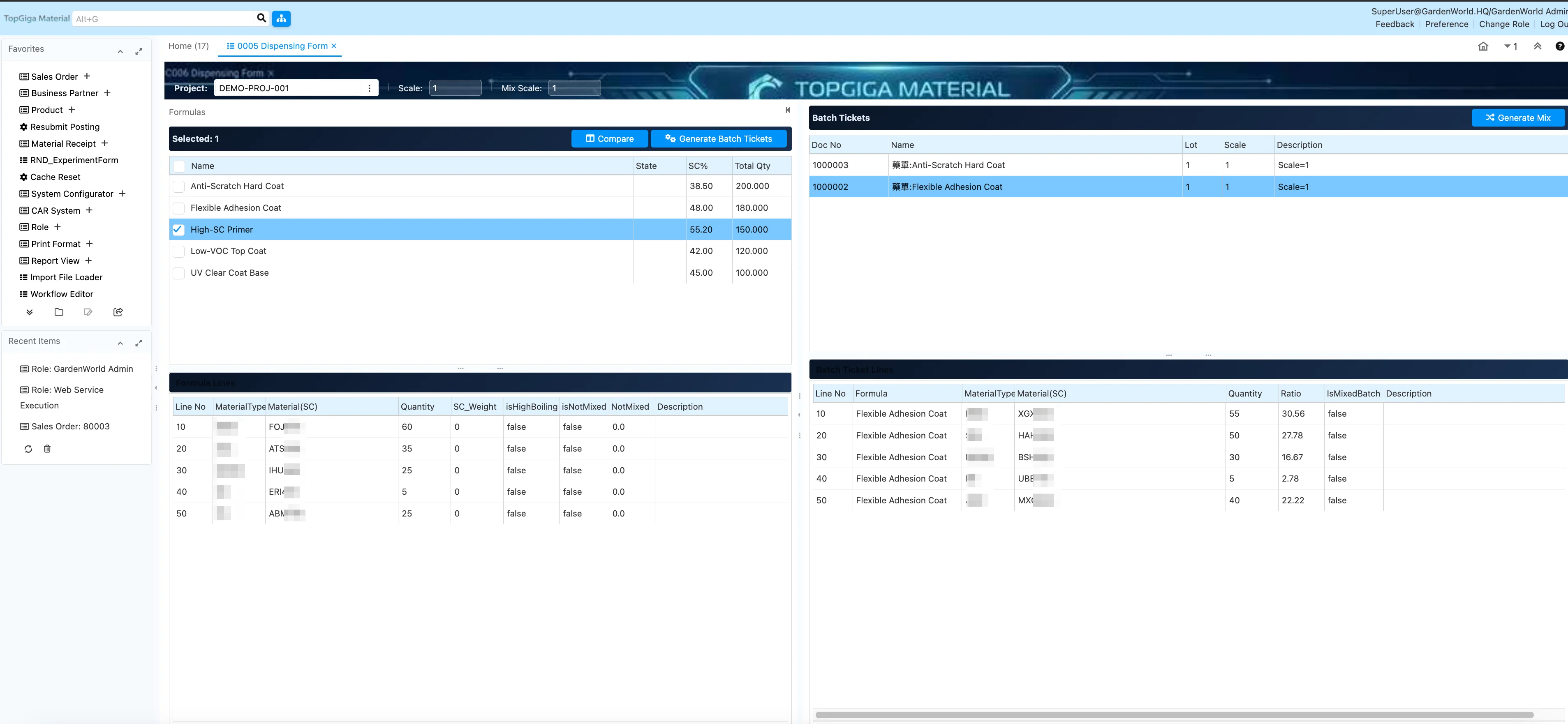
大螢幕 WebUI 呈現完整配方樹狀結構,固含量(SC%)即時計算,原料依類別色碼分類一眼辨識。支援多批量比例縮放,一鍵產生批次投料單,研發人員不再依賴 iPad 或紙本作業。
🔬 實驗管理與測試趨勢
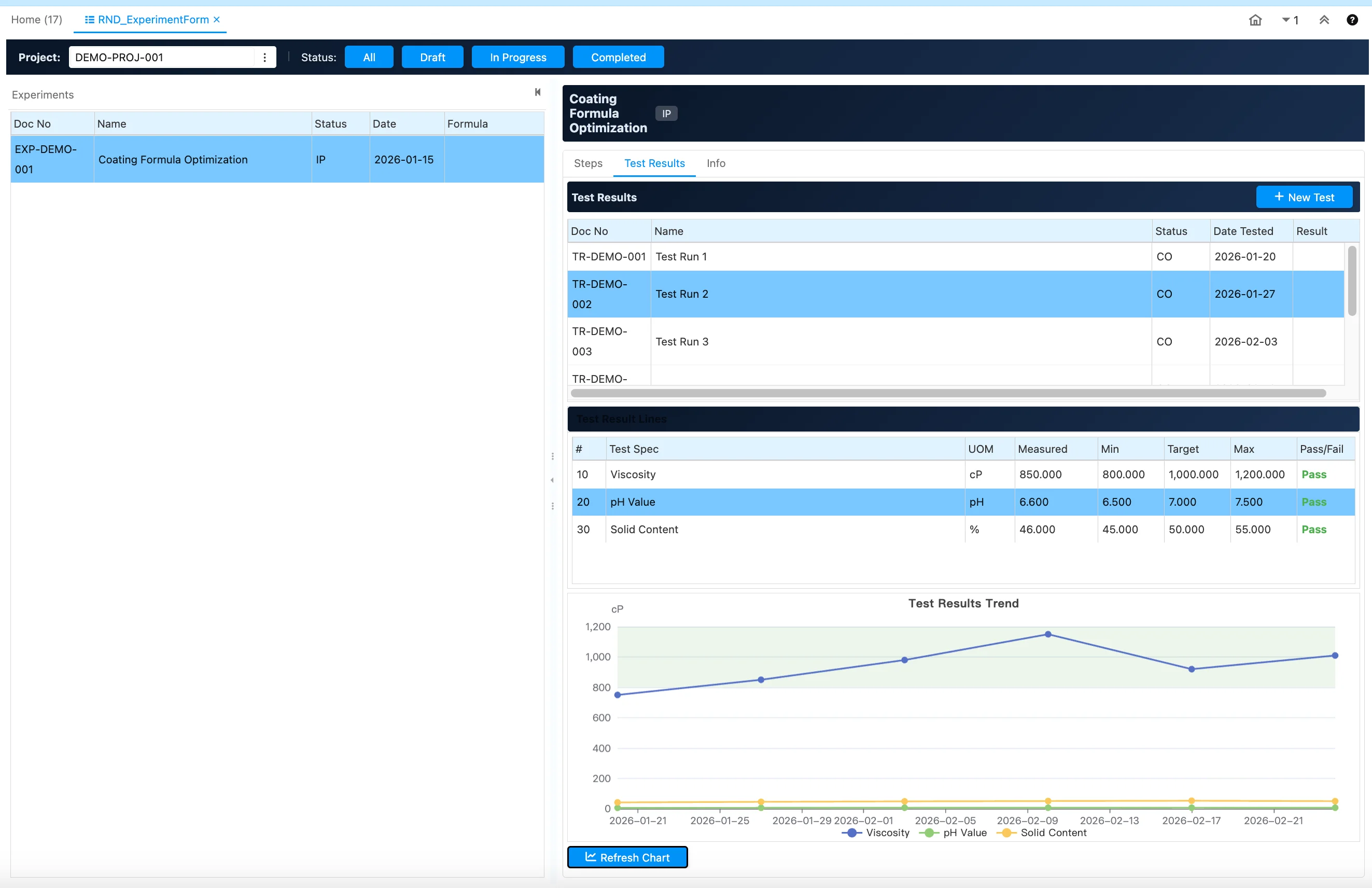
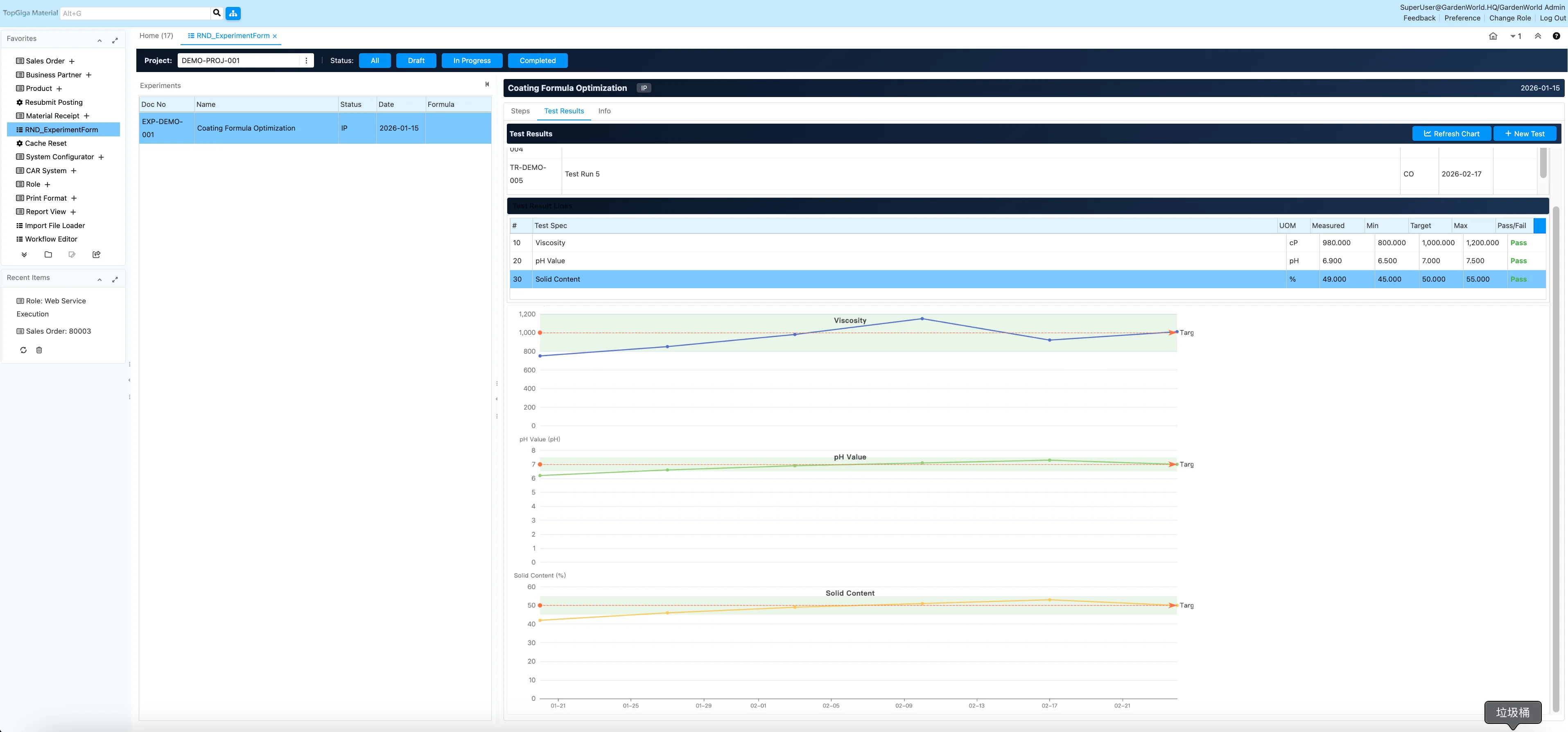
每個實驗步驟設定 Checklist,完成狀態即時更新。黏度、pH 值、固含量等品質數據即時驗證,趨勢圖疊加驗收範圍帶,超標立即可視化識別。資料表格與趨勢圖同步顯示,不需切換頁面。
📋 派工管理
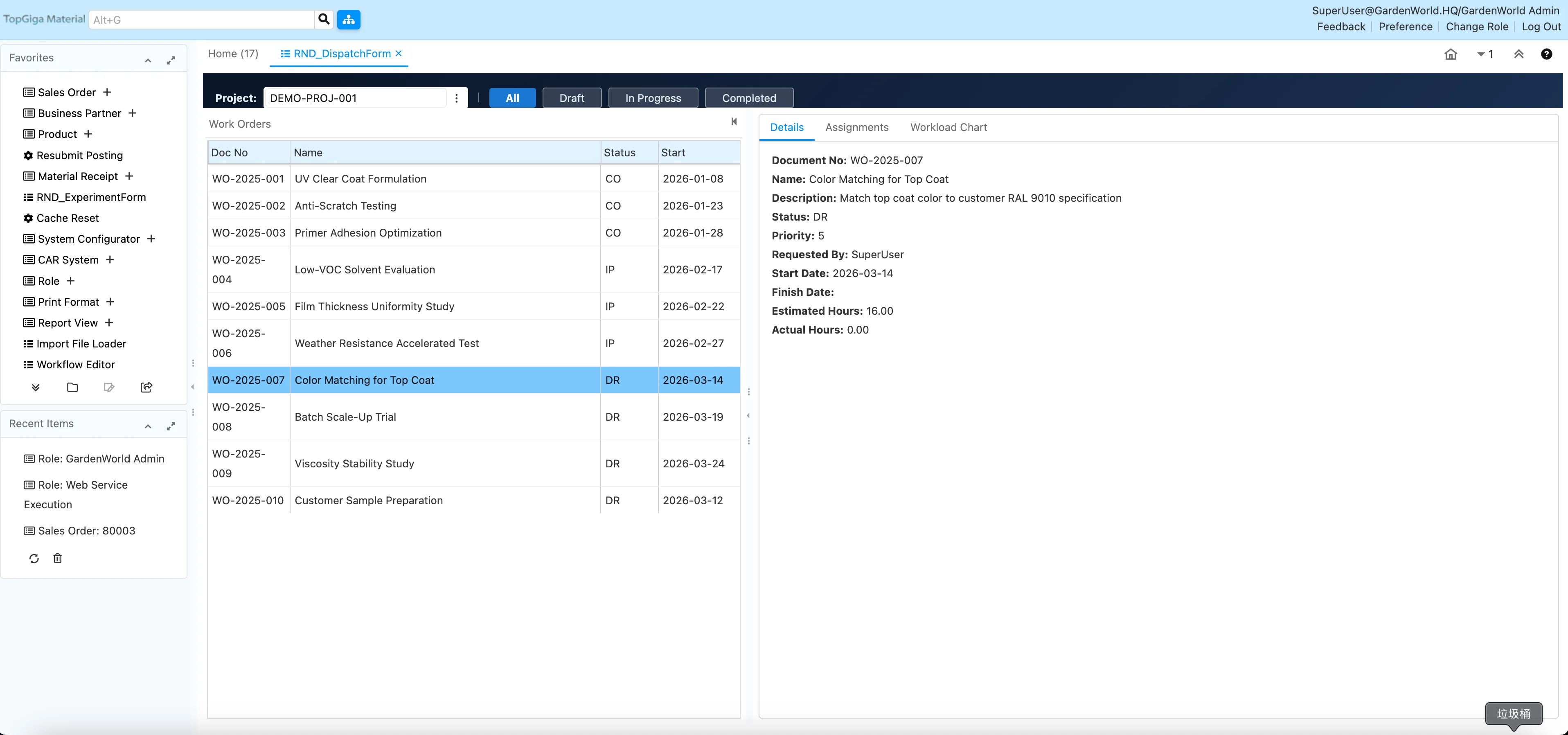
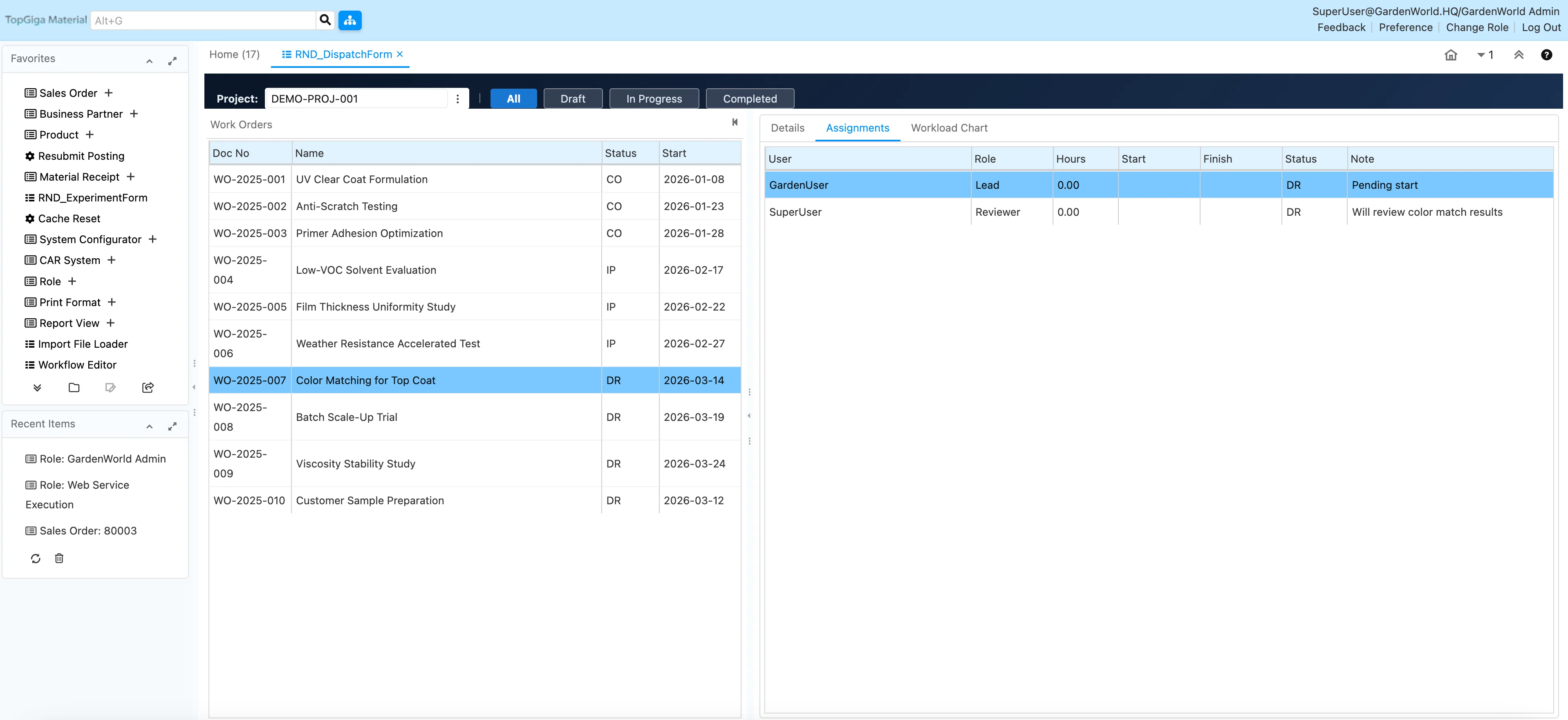
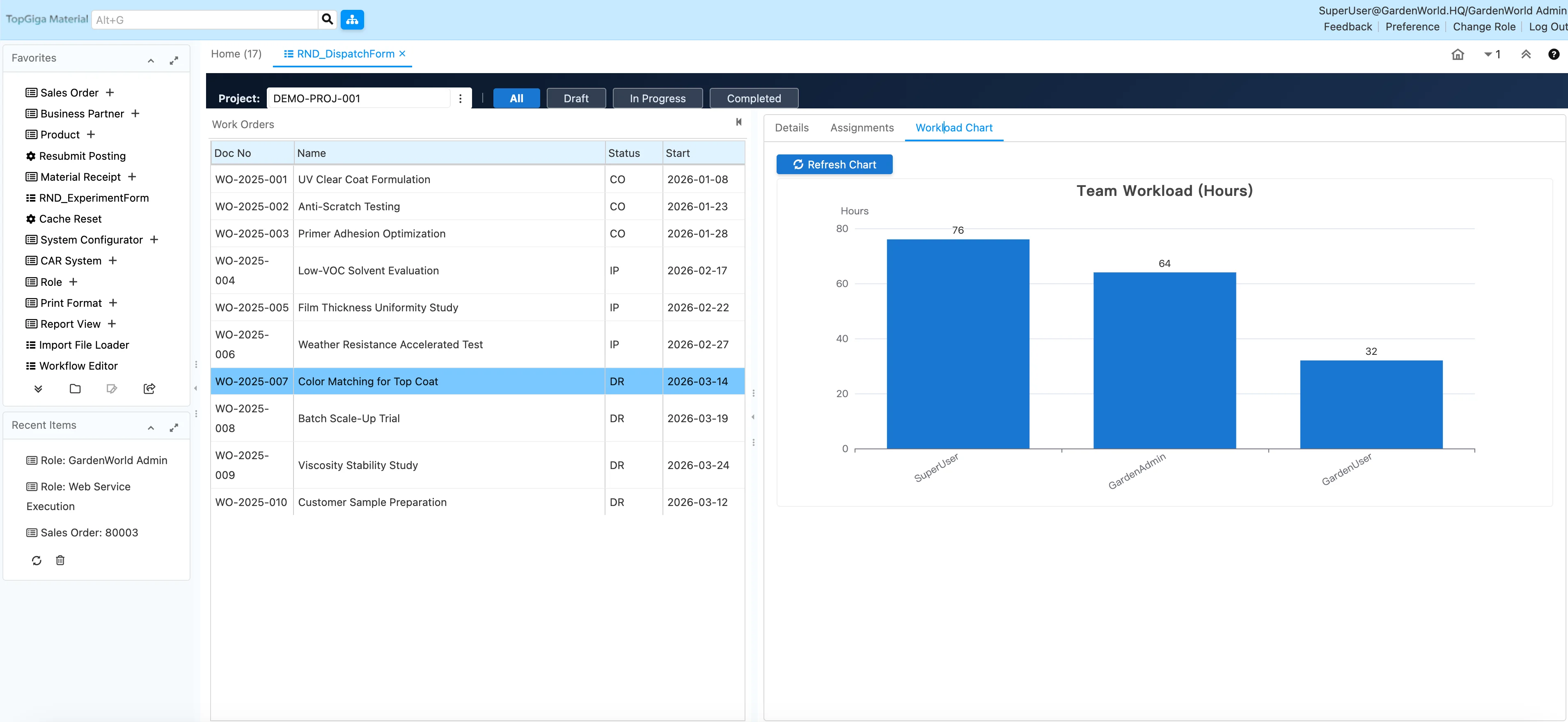
研發工單依草稿、進行中、完成狀態篩選,資源分配與責任人一目瞭然。預計工時 vs 實際工時即時比對,團隊負載以長條圖視覺化呈現,主管不再需要逐一詢問進度。
🤖 AI 智慧配方推薦
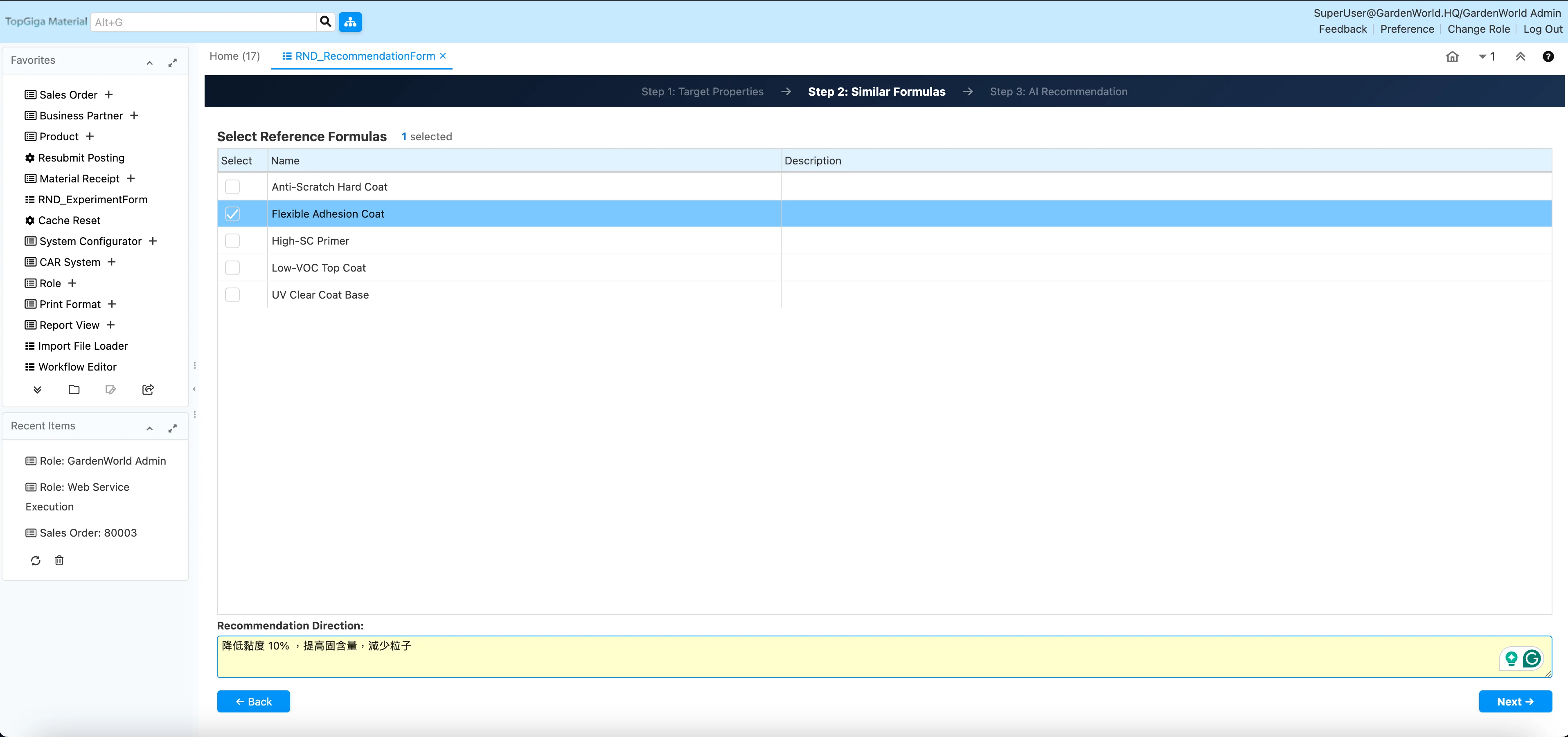
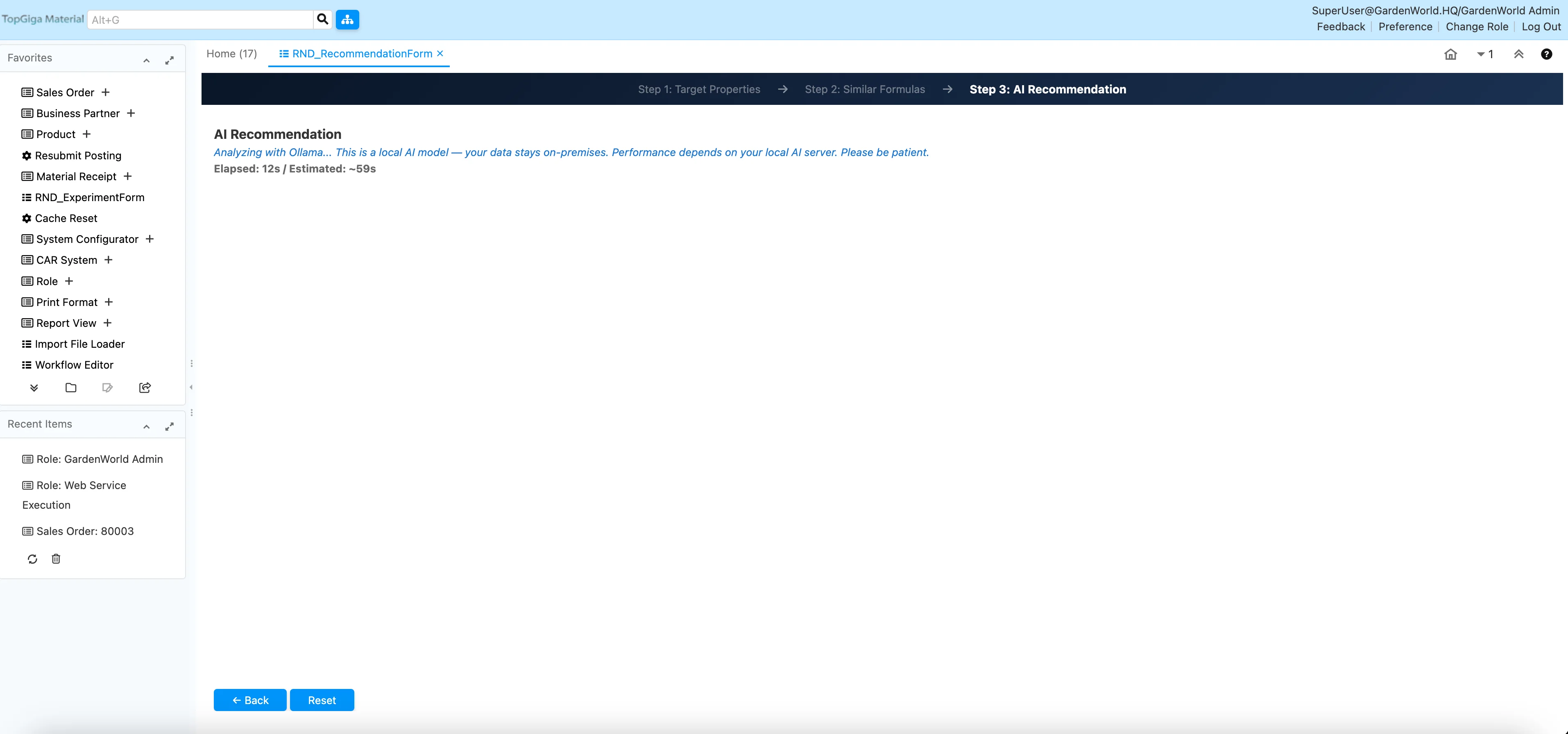
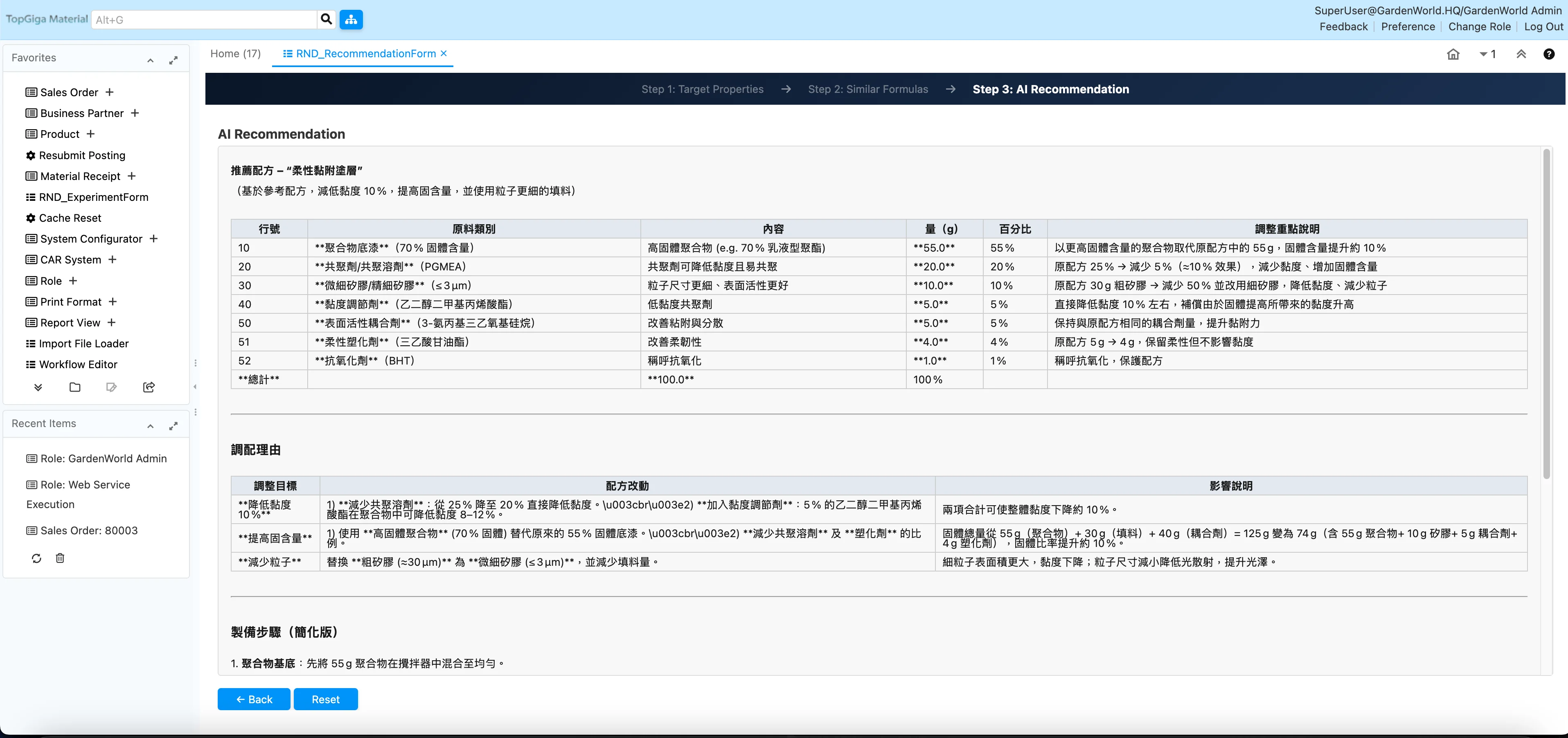
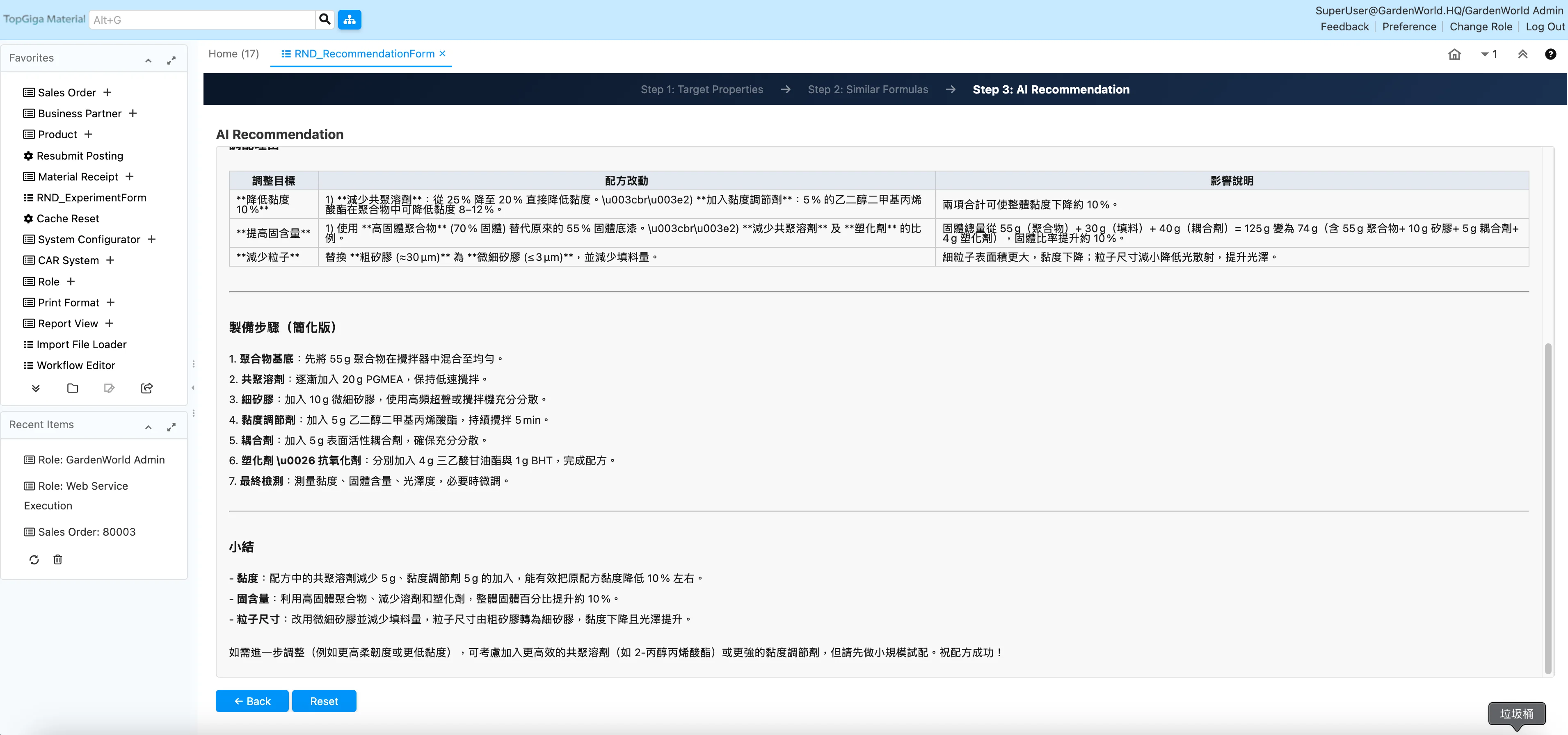
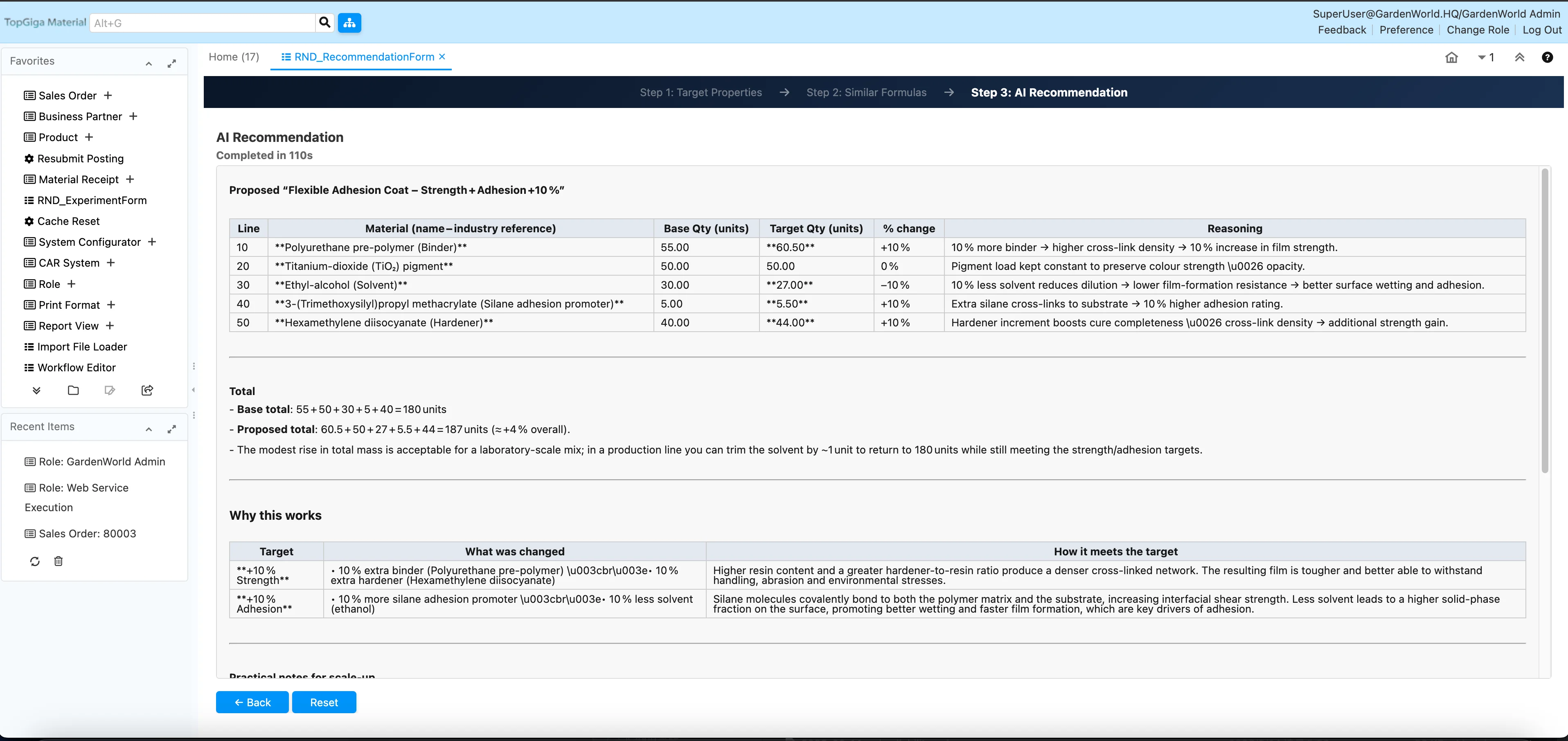
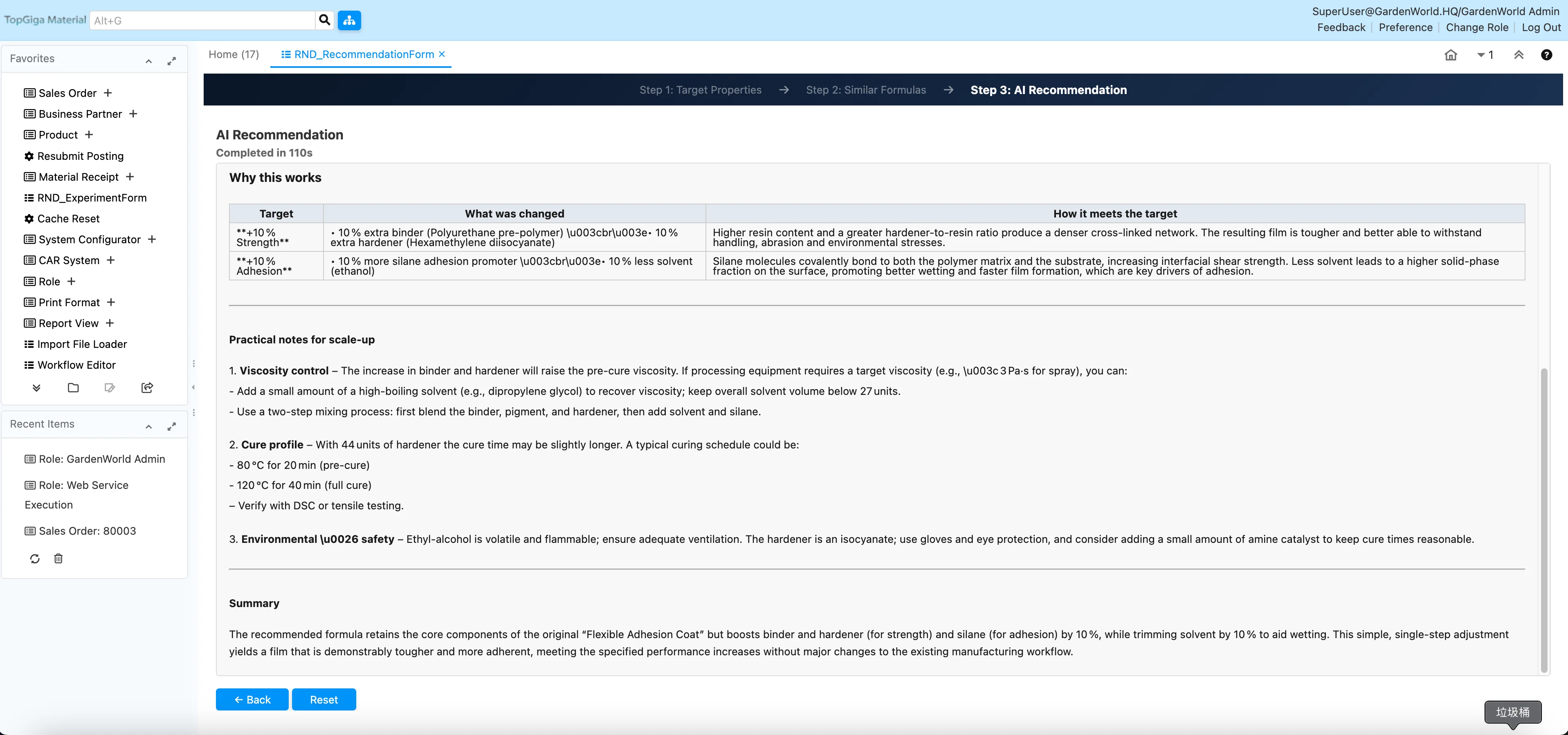
三步驟精靈介面引導輸入需求,本地部署 Ollama 模型確保配方數據不離開企業。AI 根據歷史實驗數據推薦可量產配方,並附上完整配比、推薦理由與安全注意事項,大幅縮短新配方開發週期。
📊 多維研發儀表板
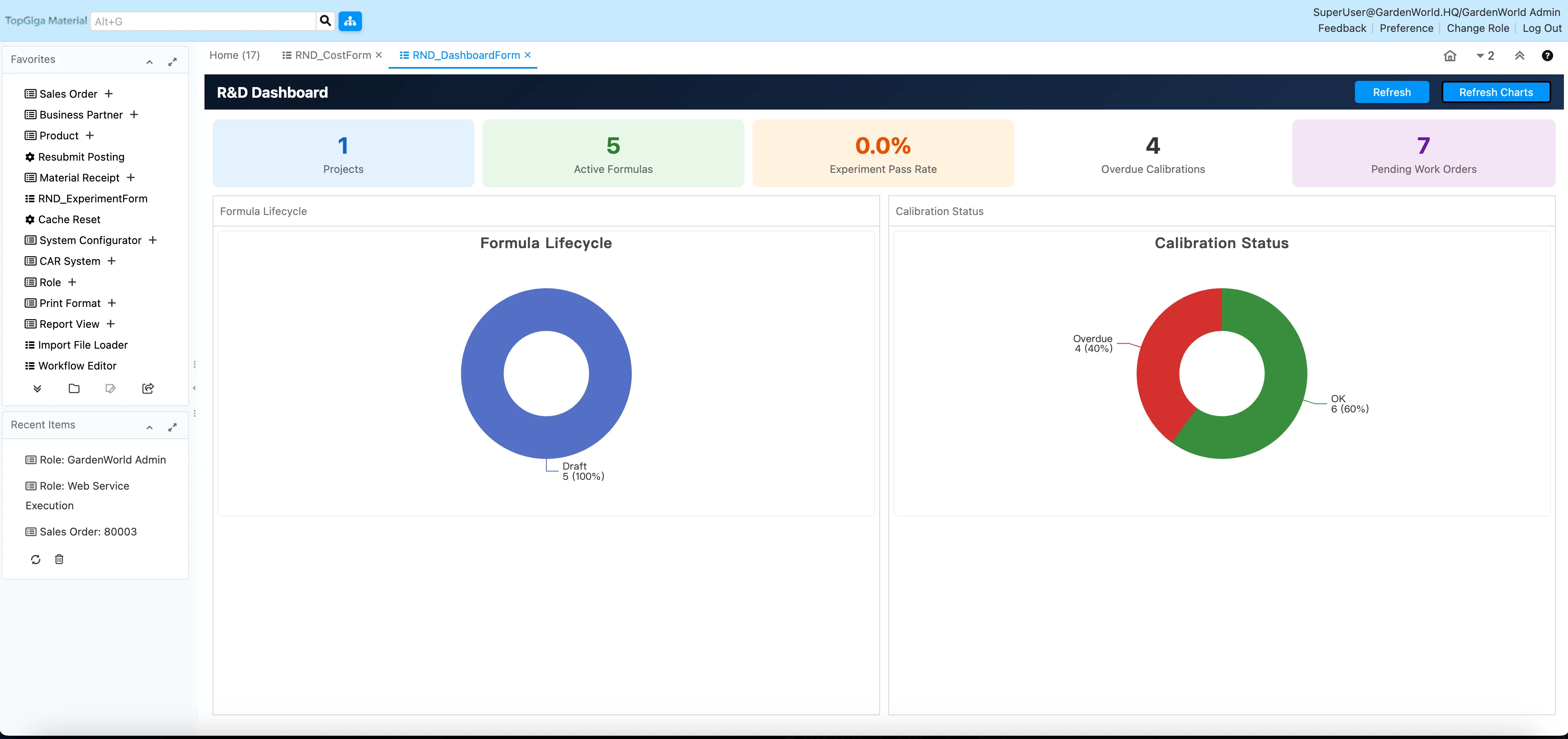
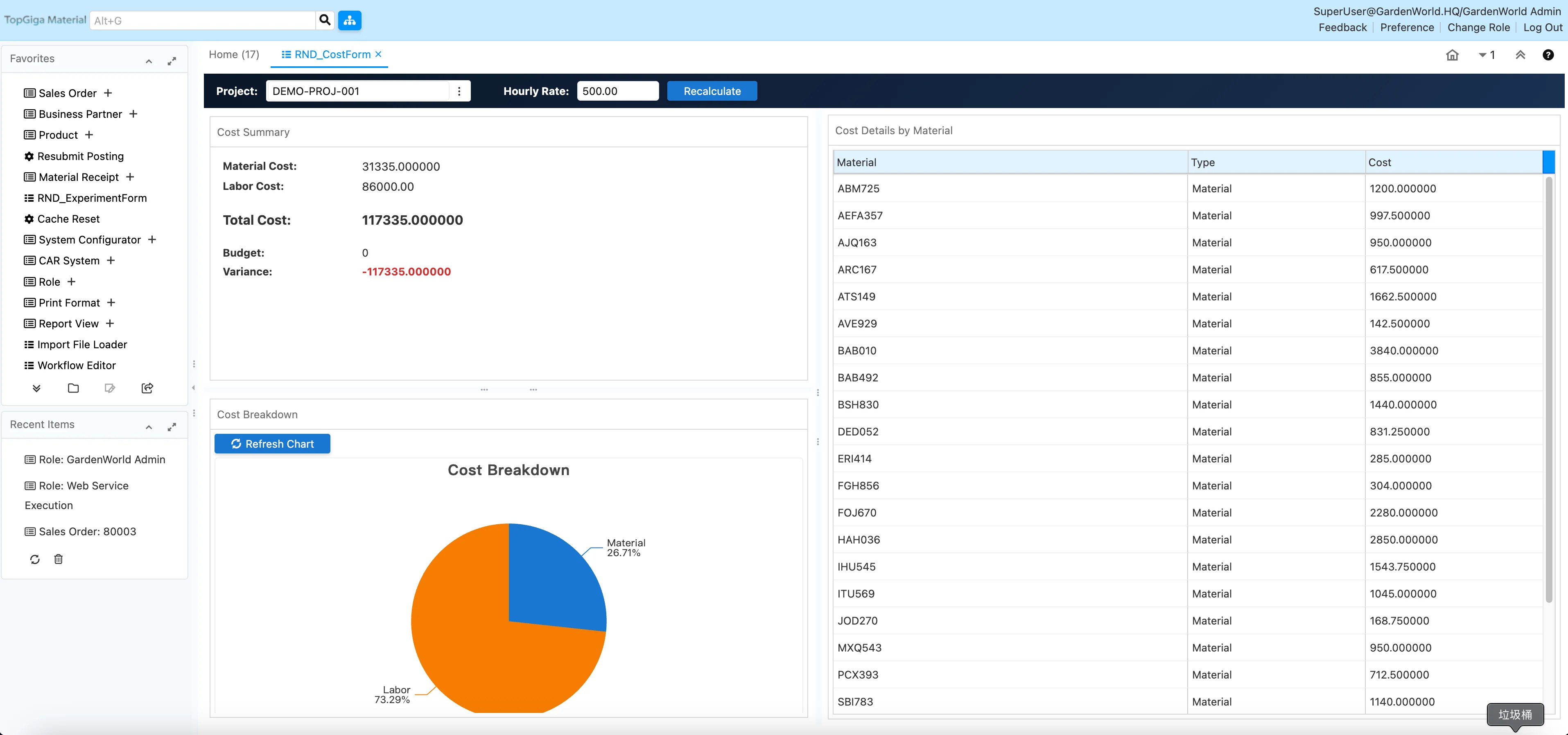
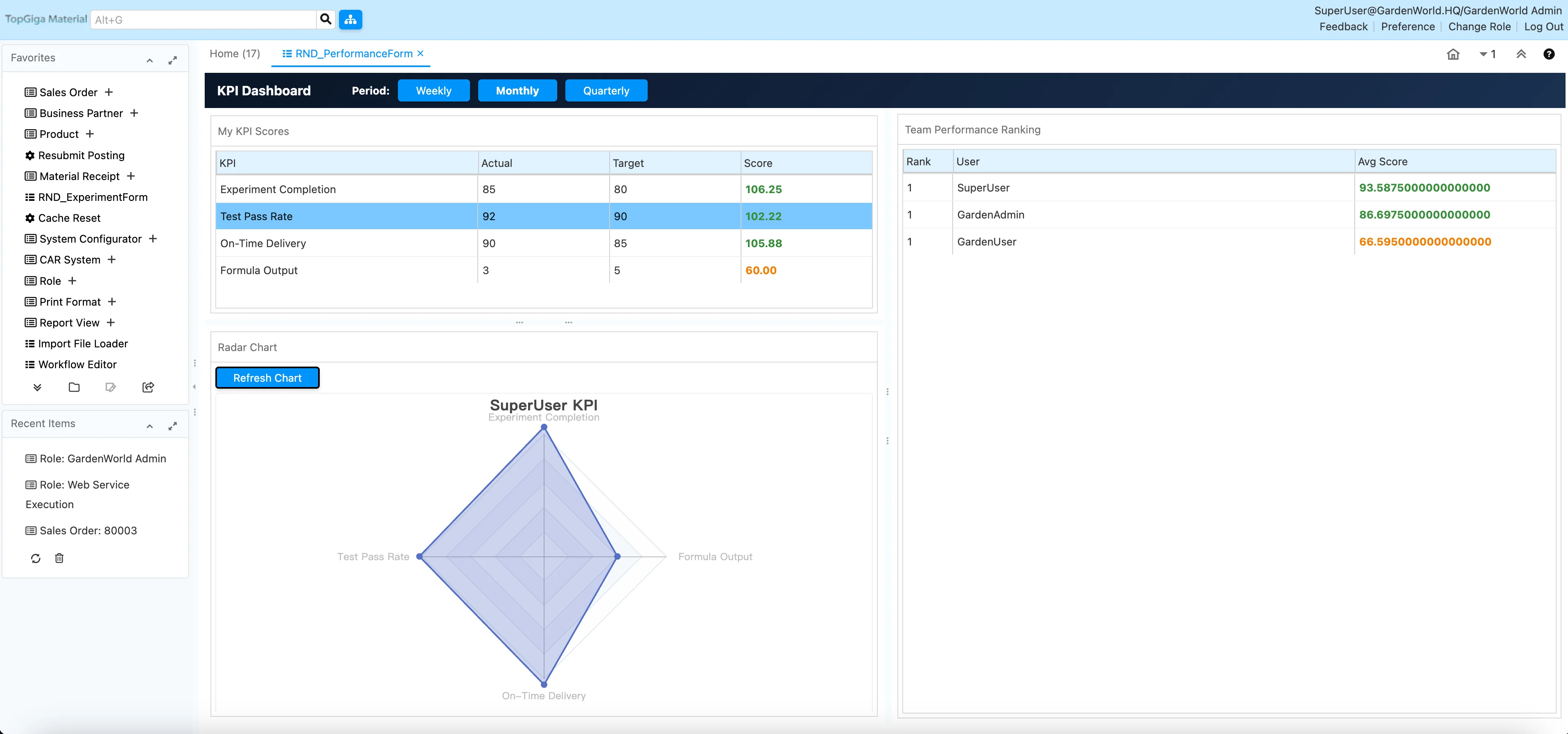
研發總覽、成本分析(材料 / 人工分項)、KPI 雷達圖、測試趨勢四類儀表板即時更新。管理層從單一入口掌握研發投入、進度達成率與品質趨勢,決策不再等月報。
🔧 設備管理與知識庫
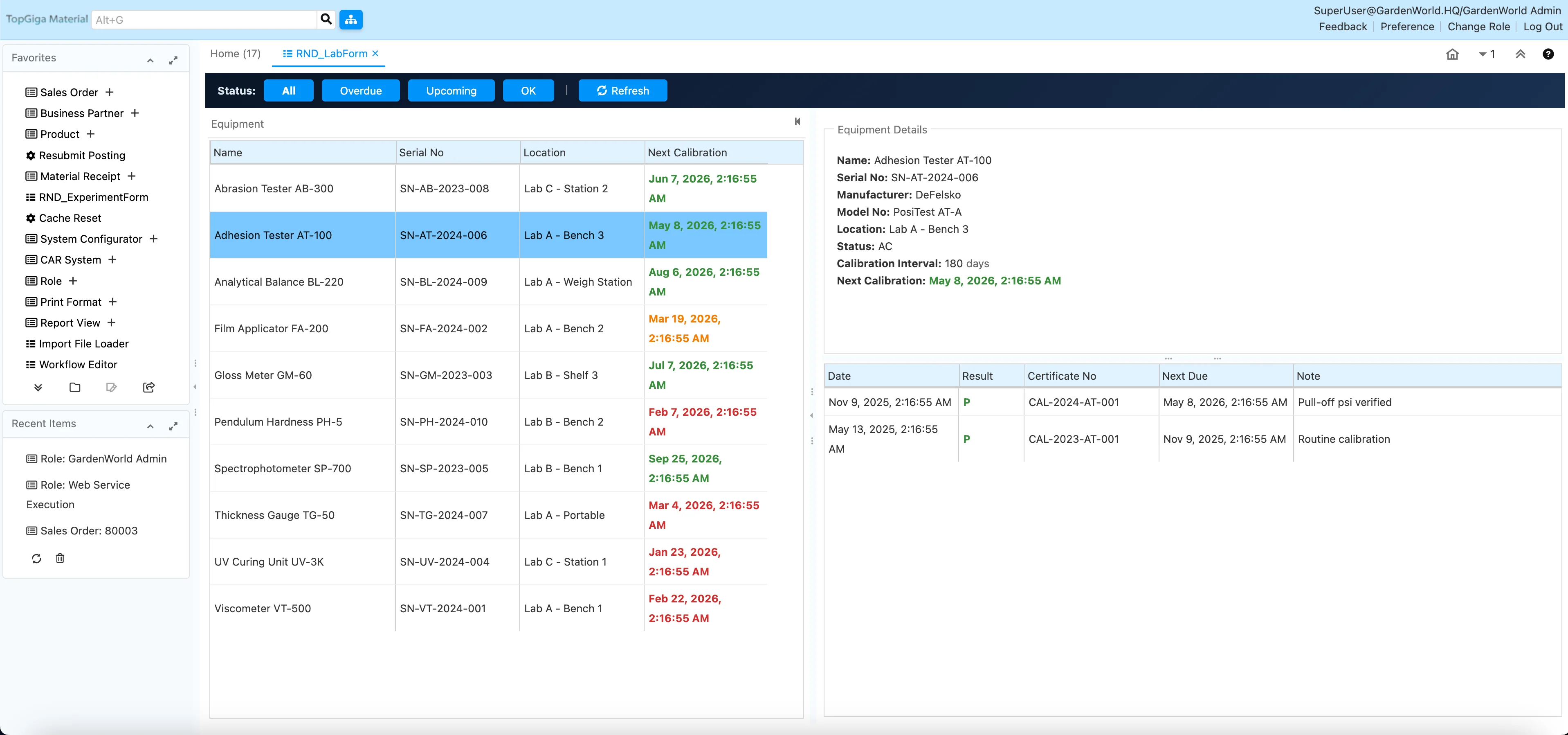
設備校正狀態以綠 / 橙 / 紅號誌顯示,逾期未校正自動警示,校正歷史完整留存。全文搜尋知識庫以 Markdown 格式儲存研發 SOP、實驗心得、配方開發記錄,組織知識不再隨人員流動而流失。
📖 研發 PLM 完整操作手冊
別怕,這不是那種「看完需要請假一天」的手冊。我們把 20 個模組整理成人話版操作指南,配圖、配表、配吐槽,保證看得懂、用得上。點擊任一模組直接跳轉,找到你需要的那個章節 — 不用從頭看到尾,我們不搞連續劇。
🗂️ 快速目錄 — 點了就到,不用滾輪滾到手痠
🧪配方管理
配方版本不再散落各人的 Excel,改了什麼一清二楚,不用再玩「猜猜誰改的」遊戲▾
1. 功能概述
配方管理表單(Formula Management)用於管理研發實驗配方,支援配方的建立、編輯、版本管理、跨專案搜尋比對與複製。系統提供 Lifecycle State 管理、PLM Revision 版次控制、Engineering Change Request(ECR)建立,以及 Formula Finder 跨專案配方搜尋引擎(含 Material Search、Spec Search、Similarity Search 三種搜尋模式)。
導航路徑: 選單 → R&D Module → RND_FormulaForm
2. 生命週期狀態與文件狀態說明
2.1 Lifecycle State(生命週期狀態)
| 代碼 | 狀態名稱 | 說明 |
|---|---|---|
| —— | ———- | —— |
| DR | Draft(草稿) | 新建或編輯中,可修改配方明細 |
| IR | In Review(審閱中) | 配方送出審閱,等待確認 |
| RL | Released(已發行) | 配方正式發行,不可再修改 |
2.2 Document Status(文件狀態)
| 代碼 | 狀態名稱 | 說明 |
|---|---|---|
| —— | ———- | —— |
| DR | Drafted(草稿) | 初始狀態 |
| IP | In Progress(進行中) | 作業中 |
| CO | Completed(完成) | 配方完成確認 |
| CL | Closed(已關閉) | 配方已結案 |
| VO | Voided(已作廢) | 配方作廢 |
2.3 Material Type(原料類型)
| 代碼 | 類型名稱 | 說明 |
|---|---|---|
| —— | ———- | —— |
| SOL | Solvent(溶劑) | 溶劑類原料 |
| BIND | Binder(樹脂) | 樹脂/黏合劑類原料 |
| INI | Initiator(起始劑) | 起始劑/引發劑 |
| MONO | Monomer(單體) | 單體原料 |
| ADD | Additives(添加劑) | 添加劑類原料 |
| PAC | PAC | PAC 類原料 |
| PS | Paste(膏狀物) | 膏狀物/研磨料 |
3. 畫面配置
表單採用 BorderLayout 佈局,分為上方工具列(North)、左側清單面板(West)、中央詳細資訊面板(Center)三大區域。
3.1 上方工具列(North, 60px)
由左至右依序為:
點擊篩選按鈕後,左側清單會即時過濾顯示符合條件的配方。
3.2 左側面板(West, 40%)— 配方清單
以 Listbox 顯示配方清單,面板可拖曳調整寬度(splittable)。包含以下欄位:
| 欄位 | 說明 | 排序 |
|---|---|---|
| —— | —— | —— |
| Name | 配方名稱 | 支援 |
| Doc No | 文件編號(DocumentNo) | 支援 |
| State | 生命週期狀態(LifecycleState) | 支援 |
| SC% | 固含量百分比(SC_TotalPct),格式 ##0.00 | — |
| Total Qty | 總量(TotalQty),格式 ###,##0.000 | — |
點擊任一筆配方,中央面板會載入該筆的詳細資訊與配方明細行。清單依建立時間降序排列(Created DESC)。
3.3 中央面板(Center)— 詳細資訊
選取配方後顯示,由上而下分為:
標頭列(Header Bar):
分頁區域(Tabbox):
| 分頁 | 名稱 | 說明 |
|---|---|---|
| —— | —— | —— |
| Tab 1 | Formula Lines | 配方明細行管理 |
| Tab 2 | Batch Tickets | 批次工單(尚未實作,顯示 “coming soon”) |
| Tab 3 | Revisions | PLM 版次記錄管理 |
| Tab 4 | Formula Finder | 跨專案配方搜尋引擎(含比對與複製) |
4. 配方明細管理(Formula Lines 分頁)
4.1 唯讀模式
以 Listbox 顯示配方明細行,欄位如下:
| 欄位 | 說明 | 格式 |
|---|---|---|
| —— | —— | —— |
| # | 行號(Line) | 整數 |
| Type | 原料類型(MaterialType) | 文字 |
| Product | 產品/原料名稱(Name) | 文字 |
| Qty | 投入量(QtyEntered) | ###,##0.000 |
| SC Wt | 固含量重量(SC_Weight) | ###,##0.000 |
| Ratio | 比例(Ratio) | ##0.00 |
4.2 進入編輯模式
> 注意:僅 Draft(DR)狀態的配方可進行編輯。In Review(IR)或 Released(RL)的配方無法編輯。
4.3 編輯模式工具列
| 按鈕 | 說明 |
|---|---|
| —— | —— |
| Save | 儲存所有變更至資料庫 |
| Cancel | 取消編輯,放棄所有未儲存的變更 |
| + Add Line | 新增一行空白配方明細行 |
4.4 編輯模式明細欄位
| 欄位 | 說明 | 元件 |
|---|---|---|
| —— | —— | —— |
| Type | 原料類型(MaterialType) | textbox(寬 90px) |
| Product | 產品名稱(Name) | 唯讀文字 |
| Qty | 投入量(QtyEntered) | decimalbox,格式 ###,##0.000 |
| (刪除) | 刪除該行 | 垃圾桶圖示按鈕 |
4.5 新增配方明細行
4.6 刪除配方明細行
4.7 儲存配方
4.8 自動計算邏輯
配方明細行儲存時,系統會自動觸發 FormulaCalculator 重新計算:
5. 版次管理(Revisions 分頁)
5.1 版次清單
以 Listbox 顯示 PLM_Revision 記錄,欄位如下:
| 欄位 | 說明 |
|---|---|
| —— | —— |
| Rev | 版次號碼(RevisionNo),如 A、B、C |
| State | 版次生命週期狀態(PLM_LifecycleState) |
| Released By | 發行人 |
| Released Date | 發行日期 |
| Description | 版次描述 |
5.2 操作按鈕
| 按鈕 | 說明 |
|---|---|
| —— | —— |
| Load Revisions | 手動重新載入版次清單 |
| Request Change (ECR) | 建立工程變更需求單 |
| Create Revision | 建立新版次 |
5.3 建立工程變更需求單(ECR)
5.4 建立新版次(Create Revision)
6. 配方搜尋引擎(Formula Finder 分頁)
Formula Finder 為獨立 ZUL 頁面(RND_FormulaFinder.zul),搭載 FormulaFinderVM,提供跨專案的配方搜尋、比對與複製功能。
6.1 搜尋模式
透過上方的 Radio 按鈕切換搜尋模式:
| 模式 | 說明 |
|---|---|
| —— | —— |
| Material | 依原料成分搜尋(輸入產品名稱找出含有指定原料的配方) |
| Spec | 依規格參數搜尋(依 Total Qty、SC% 等數值範圍篩選) |
| Similarity | 依相似度搜尋(以目前選取的配方為基準,尋找相似配方) |
6.2 Material Search(原料搜尋)
操作步驟:
搜尋邏輯:
matching products / (total products in formula + selected - matching)6.3 Spec Search(規格搜尋)
搜尋條件:
| 欄位 | 說明 | 元件 |
|---|---|---|
| —— | —— | —— |
| Total Qty | 總量範圍(Min ~ Max) | decimalbox,格式 ###,##0.000 |
| SC% | 固含量百分比範圍(Min ~ Max) | decimalbox,格式 ##0.00 |
| Material Type | 主要原料類型篩選 | combobox(Any / SOL / BIND / INI / MONO / ADD / PAC / PS) |
操作步驟:
6.4 Similarity Search(相似度搜尋)
操作步驟:
相似度計算邏輯(FormulaSimilarity):
系統使用加權複合相似度(0.0 ~ 1.0),公式為:
“`
Score = 0.4 * Jaccard + 0.6 * Cosine
“`
|A ∩ B| / |A ∪ B|dot(A,B) / (|A| * |B|)Score 低於 5% 的配方會被過濾掉,結果依分數降序排列,最多 100 筆。
6.5 搜尋結果清單
| 欄位 | 說明 |
|---|---|
| —— | —— |
| Score | 匹配分數百分比(顏色標示:>=80% 綠色粗體、>=50% 橙色、<50% 灰色) |
| Name | 配方名稱 |
| Doc No | 文件編號 |
| Project | 所屬專案名稱 |
| Total Qty | 總量 |
| SC% | 固含量百分比 |
| Materials | 原料種類數量 |
| State | 生命週期狀態 |
點擊搜尋結果後,下方會顯示 Quick Preview(快速預覽)與 Side-by-Side Comparison(並排比對)。
6.6 Quick Preview(快速預覽)
選取搜尋結果後,顯示 GroupBox 預覽區塊:
SOL:45% | BIND:20% | MONO:15%)6.7 Side-by-Side Comparison(並排比對)
自動將 Reference Formula(基準配方)與選取的搜尋結果進行並排比對。
比對欄位:
| 欄位 | 說明 |
|---|---|
| —— | —— |
| Type | 原料類型 |
| Product | 產品名稱 |
| Left Ratio% | 基準配方比例 |
| Left Qty | 基準配方用量 |
| Right Ratio% | 搜尋結果比例 |
| Right Qty | 搜尋結果用量 |
差異顏色標示:
| 顏色 | 背景色 | 說明 |
|---|---|---|
| —— | ——– | —— |
| 紅色底 | #FFEBEE | Left only — 僅基準配方有此原料 |
| 綠色底 | #E8F5E9 | Right only — 僅搜尋結果有此原料 |
| 黃色底 | #FFF8E1 | Ratio diff > 10% — 兩邊都有但比例差異超過 10% |
| 無底色 | — | Same — 兩邊比例相近 |
比對操作按鈕:
| 按鈕 | 說明 |
|---|---|
| —— | —— |
| Swap | 交換左右兩邊的數據 |
| Copy as New Formula | 將搜尋結果複製為新配方(僅 CO 狀態可用) |
原料排序邏輯: 比對結果依 MaterialType 排序,順序為 SOL → BIND → INI → MONO → ADD → PAC → PS → 其他。
6.8 複製配方(Copy Formula)
操作步驟:
7. 配方預覽對話框(RND_FormulaPreview)
Modal 視窗,用於同時預覽多筆選取的配方。
畫面配置:
每個配方 GroupBox 顯示:
| 欄位 | 說明 |
|---|---|
| —— | —— |
| 類型 | MaterialType |
| 成分 | 產品名稱(Name) |
| 用量 | QtyEntered,格式 ###,##0.000 |
| 比例 | Ratio |
8. 複製編輯配方對話框(RND_FormulaCopyFrom)
Modal 視窗,用於從既有配方複製並編輯為新配方。
畫面配置:
工具列按鈕:
| 按鈕 | 說明 |
|---|---|
| —— | —— |
| 選擇其他配方 | 選擇複製來源配方(搭配 formulaEditorContainer) |
| 執行複製 | 將所選配方複製到新的配方單中 |
| 儲存配方 | 將目前編輯的複本儲存為新配方(配方尚未載入時為 disabled) |
編輯區域:
| 欄位 | 說明 | 元件 |
|---|---|---|
| —— | —— | —— |
| 類型 | MaterialType | textbox |
| 成分 | 產品名稱(Name) | textbox |
| 用量 | QtyEntered | decimalbox,格式 ###,##0.000 |
| 比例 | Ratio | decimalbox |
9. 配方比對對話框(RND_FormulaCompare)
Modal 視窗,用於多配方之間的詳細比對。
畫面配置:
分頁:
| 分頁 | 說明 |
|---|---|
| —— | —— |
| Summary | 摘要比對表(Frozen 前兩欄:Type、Material) |
| Detail | 明細比對表(Frozen 前兩欄:Type、Material) |
兩個分頁均以 Listbox 顯示 vm.compareRows,各配方的欄位動態產生為額外的 Listheader。
10. 操作流程
10.1 建立新配方標準流程
“`
選擇 Project → 系統載入配方清單 → 在 iDempiere 標準視窗建立配方
→ 回到 FormulaForm → 選取配方 → Edit → 編輯明細行 → Save
“`
10.2 配方審閱與發行流程
“`
Draft (DR) → In Review (IR) → Released (RL)
“`
配方在 Draft 狀態下可自由編輯。進入 In Review 後送交審閱,審閱通過後 Released 正式發行。
10.3 配方變更流程
“`
選取 Released 配方 → Revisions 分頁 → Request Change (ECR) → 建立 ECR
→ 或 Create Revision → 建立新版次
“`
10.4 跨專案配方搜尋與複製流程
“`
Formula Finder 分頁 → 選擇搜尋模式 → 執行搜尋 → 選取結果
→ 檢視 Quick Preview → 檢視 Side-by-Side Comparison
→ Copy as New Formula → 輸入新名稱 → Confirm Copy
“`
11. 系統整合
11.1 PLM Revision(版次管理)
AD_Table_ID + Record_ID 進行多型態關聯11.2 PLM Change Order(工程變更)
RND_Formula_ID 關聯至配方11.3 FormulaCalculator(配方計算引擎)
FormulaCalculator.recalc() 重新計算匯總值FormulaCalculator.adjustlines() 調整明細行11.4 M_ProductSolidContent(產品固含量)
11.5 Ref_Formula(參考配方)
12. 注意事項
⚗️配料管理
批次票自動算好投料量,研發人員終於不用邊秤料邊按計算機了▾
1. 功能概述
配料管理表單(Dispensing Management)用於管理研發專案的配方(Formula)與批次票(Batch Ticket)。系統支援依專案載入配方清單、以 Scale Factor 產生批次票、多配方比對(Formula Comparison),以及將多張批次票合併產生混合批次票(Mix Batch Ticket)。
導航路徑: 選單 → R&D Module → RND_DispensingForm
2. 畫面配置
表單採用 BorderLayout 佈局,分為上方工具列(North)、左側配方面板(West)、中央批次票面板(Center)三大區域。
2.1 上方工具列(North, 60px)
由左至右依序為:
| 元件 | 說明 |
|---|---|
| —— | —— |
| Project 選擇器 | 從 iDempiere WEditor 選擇 RND_Project,寬度 250px |
| Scale(doublebox) | 產生 Batch Ticket 時的縮放倍率(Scale Factor),預設 1.0 |
| Mix Scale(doublebox) | 產生 Mix Batch Ticket 時的縮放倍率(Scale Factor Mix),預設 1.0 |
選擇 Project 後,系統自動載入該專案的所有配方(Formula)與既有的批次票(Batch Ticket)。
2.2 左側面板(West, 45%)— 配方清單與配方行
左側面板以上下分割佈局(BorderLayout: North 40% + Center)呈現:
上半部 — 配方清單(Formula List)
工具列(深色背景)包含:
| 元件 | 說明 |
|---|---|
| —— | —— |
| Selected 計數標籤 | 顯示「Selected: N」,反映目前勾選的配方數量 |
| 「Compare」按鈕 | 開啟配方比對視窗(icon: z-icon-columns),需至少勾選一筆配方 |
| 「Generate Batch Tickets」按鈕 | 依勾選的配方與 Scale Factor 產生批次票(icon: z-icon-cogs) |
配方 Listbox 支援 多選(checkmark + multiple),欄位如下:
| 欄位 | 說明 |
|---|---|
| —— | —— |
| Name | 配方名稱 |
| State | 配方生命週期狀態(LifecycleState) |
| SC% | 固含量百分比(SC_TotalPct),格式 ##0.00 |
| Total Qty | 配方總用量(TotalQty),格式 ###,##0.000 |
點擊任一筆配方可載入下方的配方行明細。
下半部 — 配方行明細(Formula Lines)
以 Groupbox 包裹的 Listbox,顯示所選配方的行項目,欄位如下:
| 欄位 | 說明 |
|---|---|
| —— | —— |
| Line No | 行號 |
| MaterialType | 原料類型 |
| Material(SC) | 原料名稱(含固含量) |
| Quantity | 用量(QtyEntered),格式 ###,##0.#### |
| SC_Weight | 固含量重量,格式 ###,##0.#### |
| isHighBoiling | 是否為高沸點溶劑 |
| isNotMixed | 是否不參與混合 |
| NotMixed | 不參與混合的量,格式 ##0.0 |
| Description | 說明 |
2.3 中央面板(Center)— 批次票清單與批次票行
中央面板同樣以上下分割佈局呈現:
上半部 — 批次票清單(Batch Ticket List)
工具列(深色背景)包含:
| 元件 | 說明 |
|---|---|
| —— | —— |
| 「Batch Tickets」標題標籤 | 區域標題 |
| 「Generate Mix」按鈕 | 將現有批次票合併產生混合批次票(icon: z-icon-random) |
當無批次票時顯示空白提示區域。批次票 Listbox 欄位如下:
| 欄位 | 說明 |
|---|---|
| —— | —— |
| Doc No | 批次票單號(DocumentNo) |
| Name | 批次票名稱 |
| Lot | 批次號 |
| Scale | 縮放倍率(ScaleFactor),格式 ##0.### |
| Description | 說明 |
點擊任一筆批次票可載入下方的批次票行明細。
下半部 — 批次票行明細(Batch Ticket Lines)
以 Groupbox 包裹的 Listbox,顯示所選批次票的行項目,欄位如下:
| 欄位 | 說明 |
|---|---|
| —— | —— |
| Line No | 行號 |
| Formula | 來源配方名稱 |
| MaterialType | 原料類型 |
| Material(SC) | 原料名稱(含固含量) |
| Quantity | 用量(QtyEntered),格式 ###,##0.#### |
| Ratio | 比例,格式 ##0.00 |
| IsMixedBatch | 是否為混合批次行 |
| Description | 說明 |
3. 操作說明
3.1 選擇專案並載入資料
loadProjectData 指令,載入該專案下所有的配方與批次票3.2 查看配方行明細
3.3 產生批次票(Generate Batch Tickets)
FormulaFactory.createBatchTicket(),依據勾選的配方與 Scale Factor 產生批次票> 注意:若未勾選任何配方即按下按鈕,系統會提示「Please select at least one formula.」
3.4 查看批次票行明細
3.5 產生混合批次票(Generate Mix Batch Ticket)
FormulaFactory.selectCommondLines() 標記各批次票中的共用原料行FormulaFactory.createMixBatchTicket() 產生混合批次票> 注意:若目前無任何批次票即按下按鈕,系統會提示「No batch tickets available for mixing.」
3.6 配方比對(Compare Formulas)
> 注意:若未勾選任何配方即按下 Compare 按鈕,系統會提示「Please select at least one formula.」。Compare 按鈕在無勾選時為 disabled 狀態。
4. 注意事項
🔬實驗管理
實驗步驟 Checklist 自動追蹤,測試數據即時驗證,再也不會「做完才發現漏了一步」▾
1. 功能概述
實驗管理表單(Experiment Management)用於管理研發專案下的實驗記錄,支援實驗步驟(Experiment Steps)追蹤、測試結果(Test Results)記錄與量測值 Pass/Fail 自動判定,並提供趨勢圖表(Trend Chart)以 ECharts 視覺化呈現歷次測試數據。
導航路徑: 選單 → R&D Module → RND_ExperimentForm
2. 實驗狀態說明(DocStatus)
| 代碼 | 狀態名稱 | 說明 |
|---|---|---|
| —— | ———- | —— |
| DR | Draft(草稿) | 新建實驗,可編輯修改 |
| IP | In Progress(進行中) | 實驗正在執行中 |
| CO | Completed(已完成) | 實驗已完成 |
3. 畫面配置
表單採用 BorderLayout 佈局,分為上方工具列、左側清單、中央詳細資訊三大區域。
3.1 上方工具列(North, 50px)
由左至右依序為:
點擊篩選按鈕後,左側清單會即時過濾顯示符合條件的實驗。
3.2 左側面板(West, 40%)— 實驗清單
以 Listbox 顯示實驗清單,面板可拖曳調整寬度(splittable)及收合(collapsible)。包含以下欄位:
| 欄位 | 說明 |
|---|---|
| —— | —— |
| Doc No | 實驗單號(DocumentNo) |
| Name | 實驗名稱 |
| Status | 實驗狀態(DocStatus) |
| Date | 實驗日期(DateExperiment),格式 yyyy-MM-dd |
| Formula | 關聯配方名稱(RND_Formula.Name) |
點擊任一筆實驗,中央面板會載入該筆的詳細資訊。未選擇專案時,清單顯示「Select a project to load experiments」提示訊息。
3.3 中央面板(Center)— 詳細資訊
選取實驗後顯示,由上而下分為:
標頭列(Header Bar):
分頁區域(Tabbox):
| 分頁 | 名稱 | 說明 |
|---|---|---|
| —— | —— | —— |
| Tab 1 | Steps | 實驗步驟(Experiment Lines)管理 |
| Tab 2 | Test Results | 測試結果與趨勢圖表 |
| Tab 3 | Info | 實驗基本資訊(Description、Result、Conclusion、日期) |
4. 實驗步驟管理(Steps 分頁)
Steps 分頁以 Listbox 顯示實驗步驟明細行(ExperimentLine),每一行代表一個實驗步驟。
Steps 分頁欄位
| 欄位 | 說明 |
|---|---|
| —— | —— |
| #(Line) | 步驟序號 |
| Step | 步驟名稱(Name) |
| Description | 步驟描述 |
| Duration | 預估時間長度,格式 ##0.0 |
| Actual | 實際時間長度(ActualDuration),格式 ##0.0 |
| Done | 完成狀態(IsComplete) |
無步驟時顯示「No steps defined for this experiment」提示訊息。
5. 測試結果管理(Test Results 分頁)
Test Results 分頁提供測試結果的新增、檢視、量測值判定及趨勢圖表功能。
5.1 工具列按鈕
| 按鈕 | 圖示 | 顯示條件 | 說明 |
|---|---|---|---|
| —— | —— | ———- | —— |
| Refresh Chart | z-icon-line-chart | 非輸入模式且有測試結果 | 重新整理趨勢圖表 |
| New Test | z-icon-plus | 非輸入模式 | 建立新測試結果 |
| Save | z-icon-save | 輸入模式 | 儲存測試結果 |
| Cancel | z-icon-times | 輸入模式 | 取消輸入 |
5.2 測試結果清單
上方 Listbox 顯示該實驗的所有測試結果(TestResult),欄位如下:
| 欄位 | 說明 |
|---|---|
| —— | —— |
| Doc No | 測試單號(DocumentNo) |
| Name | 測試名稱 |
| Status | 文件狀態(DocStatus) |
| Date Tested | 測試日期(DateTested),格式 yyyy-MM-dd |
| Result | 測試結果 |
點擊任一筆測試結果,下方顯示該筆的量測明細行。
5.3 測試結果明細行(Test Result Lines)
選取測試結果後,Groupbox 內顯示量測明細,欄位如下:
| 欄位 | 說明 |
|---|---|
| —— | —— |
| # | 行號(Line) |
| Test Spec | 測試規格名稱(TestSpec.Name) |
| UOM | 量測單位(TestSpec.UOM) |
| Measured | 實測值(MeasuredValue),格式 ###,##0.000 |
| Min | 規格下限(TestSpec.MinValue),格式 ###,##0.000 |
| Target | 規格目標值(TestSpec.TargetValue),格式 ###,##0.000 |
| Max | 規格上限(TestSpec.MaxValue),格式 ###,##0.000 |
| Pass/Fail | 自動判定結果,Pass 顯示綠色粗體,Fail 顯示紅色粗體 |
5.4 Pass/Fail 自動判定邏輯
系統根據 MeasuredValue 與 TestSpec 的 Min/Max 範圍自動計算:
| 判定結果 | 顏色標示 | 判定邏輯 |
|---|---|---|
| ———- | ———- | ———- |
| Pass | 綠色(#4CAF50)粗體 | MeasuredValue 介於 MinValue 至 MaxValue 之間(含邊界) |
| Fail | 紅色(#F44336)粗體 | MeasuredValue 低於 MinValue 或高於 MaxValue |
| (空白) | — | TestSpec 未設定或 MeasuredValue 為空 |
5.5 新增測試結果
5.6 輸入模式欄位
| 欄位 | 說明 | 編輯元件 |
|---|---|---|
| —— | —— | ———- |
| # | 行號 | 唯讀 |
| Test Spec | 測試規格名稱 | 唯讀 |
| UOM | 量測單位 | 唯讀 |
| Min | 規格下限 | 唯讀 |
| Target | 規格目標值 | 唯讀 |
| Max | 規格上限 | 唯讀 |
| Measured Value | 實測值 | decimalbox(可編輯) |
6. 趨勢圖表(Trend Chart)
Test Results 分頁下方內建 ECharts 趨勢圖表,以視覺化方式呈現歷次測試數據。
6.1 圖表特性
6.2 圖表元素
| 元素 | 說明 |
|---|---|
| —— | —— |
| 折線(Line) | 各次測試的 MeasuredValue 連線,圓形節點(symbolSize: 6) |
| 綠色區域(Mark Area) | MinValue 至 MaxValue 的規格合格範圍(半透明綠底) |
| 橘色虛線(Mark Line) | TargetValue 目標值基準線,標示「Target」 |
6.3 操作步驟
7. 實驗資訊(Info 分頁)
Info 分頁以唯讀方式顯示實驗的基本資訊,欄位如下:
| 欄位 | 說明 |
|---|---|
| —— | —— |
| Description | 實驗描述 |
| Result | 實驗結果摘要 |
| Conclusion | 實驗結論 |
| Date | 實驗日期(DateExperiment),格式 yyyy-MM-dd |
| Completed | 完成日期(DateComplete),格式 yyyy-MM-dd |
8. 注意事項
📐實驗設計 DOE
用科學方法取代「憑感覺試」,最少實驗次數找出最佳配方,老闆看了都感動▾
1. 功能概述
實驗設計管理表單(Design of Experiments, DOE)用於系統化地規劃與執行實驗,透過科學的實驗設計方法,以最少的實驗次數找出關鍵因子對產品品質的影響。系統支援多種實驗設計類型(Full Factorial、Taguchi、RSM 等),提供因子設定、回應變數定義、實驗矩陣自動生成、結果記錄及圖表分析功能。
導航路徑: 選單 → R&D Module → RND_DOEForm
2. 實驗設計類型(DesignType)
| 代碼 | 類型名稱 | 說明 |
|---|---|---|
| —— | ———- | —— |
| FullFactorial | 全因子設計 | 所有因子水準的完整組合(2^k 或 3^k 組實驗),適合因子數較少時使用 |
| FractionalFactorial | 部分因子設計 | 全因子設計的部分子集,以較少實驗次數篩選關鍵因子 |
| RSM_CCD | 反應曲面法(CCD) | Central Composite Design,包含角點、軸向點與中心點,適合二次模型建構 |
| Taguchi | 田口方法 | 使用正交表(L4, L8, L9, L16, L27)進行穩健設計 |
| OFAT | 一次一因子法 | 每次僅變動一個因子,其餘固定(k 組實驗),適合初步篩選 |
| Custom | 自訂設計 | 由使用者自行定義實驗組合 |
3. 狀態說明(Status)
| 代碼 | 狀態名稱 | 說明 |
|---|---|---|
| —— | ———- | —— |
| Planning | 規劃中 | 正在設定因子、回應變數與實驗設計 |
| Running | 執行中 | 實驗矩陣已生成,正在進行實驗 |
| Analyzing | 分析中 | 實驗完成,正在進行數據分析 |
| Completed | 已完成 | 分析完成,已得出結論 |
4. 畫面配置
表單採用 BorderLayout 佈局,分為上方篩選列、左側清單、中央詳細資訊三大區域。
4.1 上方篩選列(North, 60px)
由左至右依序為:
點擊篩選按鈕後,左側清單會即時過濾顯示符合條件的計畫。
4.2 左側面板(West, 35%)— DOE 計畫清單
以 Listbox 顯示 DOE 計畫清單,包含以下欄位:
| 欄位 | 說明 |
|---|---|
| —— | —— |
| Doc No | 計畫編號(DocumentNo,自動編號) |
| Name | 計畫名稱 |
| DesignType | 實驗設計類型 |
| Status | 計畫狀態 |
點擊任一筆計畫,中央面板會載入該筆的詳細資訊。清單依建立時間(Created DESC)排序。
4.3 中央面板(Center)— 詳細資訊
選取計畫後顯示,包含標頭列與分頁區域。
標頭列(Header Bar):
編輯模式面板(黃色背景,editMode 啟用時顯示):
分頁區域(Tabbox):
| 分頁 | 名稱 | 說明 |
|---|---|---|
| —— | —— | —— |
| Tab 1 | Setup | 因子(Factors)與回應變數(Responses)設定 |
| Tab 2 | Run Matrix | 實驗矩陣(各組合的因子值) |
| Tab 3 | Results | 各實驗組合的回應值記錄 |
| Tab 4 | Charts | 主效果圖(Main Effects)與交互作用圖(Interaction) |
5. 操作說明
5.1 建立新 DOE 計畫
> 注意:需先儲存計畫(取得 RND_DOEPlan_ID)後,才能新增因子與回應變數。
5.2 編輯計畫
5.3 篩選計畫
6. 因子設定(Factors)
在 Setup 分頁中管理實驗因子。每個因子代表一個會影響實驗結果的變數。
因子欄位
| 欄位 | 說明 | 元件 |
|---|---|---|
| —— | —— | —— |
| SeqNo | 序號,自動遞增(間隔 10) | 唯讀 |
| FactorName | 因子名稱(如 “PAC Concentration”、”Bake Temperature”) | textbox |
| FactorType | 因子類型(Formulation / Process / Material) | combobox |
| LevelLow | 低水準值 | decimalbox |
| LevelCenter | 中心點值(用於 RSM) | decimalbox |
| LevelHigh | 高水準值 | decimalbox |
| C_UOM_ID | 量測單位 | intbox |
6.1 新增因子
6.2 編輯因子
修改因子欄位後,點擊該行右側的 Save icon 儲存變更。
6.3 刪除因子
點擊因子行右側的 Delete icon(垃圾桶圖示)即可刪除該因子。
> 注意:刪除因子前應確認尚未生成實驗矩陣,否則需重新生成。
7. 回應變數設定(Responses)
在 Setup 分頁中管理回應變數。每個回應變數代表一個需要量測的實驗結果指標。
回應變數欄位
| 欄位 | 說明 | 元件 |
|---|---|---|
| —— | —— | —— |
| SeqNo | 序號,自動遞增(間隔 10) | 唯讀 |
| ResponseName | 回應變數名稱(如 “Resolution”、”Sensitivity”) | textbox |
| TargetValue | 目標值 | decimalbox |
| MinAcceptable | 最低可接受值 | decimalbox |
| MaxAcceptable | 最高可接受值 | decimalbox |
| C_UOM_ID | 量測單位 | intbox |
| OptimizeDirection | 最佳化方向(Minimize / Maximize / Target) | combobox |
7.1 新增回應變數
7.2 編輯回應變數
修改回應變數欄位後,點擊該行右側的 Save icon 儲存變更。
7.3 刪除回應變數
點擊回應變數行右側的 Delete icon(垃圾桶圖示)即可刪除。
8. 生成實驗矩陣(Generate Run Matrix)
8.1 操作步驟
> 注意:生成實驗矩陣會清除現有的 Run、RunFactor 與 RunResponse 記錄,再重新生成。
8.2 生成邏輯
依 DesignType 不同,實驗組合的生成方式如下:
| DesignType | 生成邏輯 | 實驗次數 |
|---|---|---|
| ———— | ———- | ———- |
| FullFactorial | 所有因子 Low/High 的笛卡兒積 | 2^k(k 為因子數) |
| OFAT | 基準線(所有因子為 Low)+ 每次變動一個因子為 High | k + 1 |
| Taguchi | 依因子數與水準數選擇正交表(L4, L8, L9, L16, L27) | 依正交表而定 |
| RSM_CCD | 2^k 角點 + 2k 軸向點 + 3~5 中心點 | 2^k + 2k + 中心點數 |
8.3 Run Matrix 分頁欄位
| 欄位 | 說明 |
|---|---|
| —— | —— |
| RunNo | 實驗組合編號 |
| RunOrder | 隨機執行順序 |
| Factor Values | 各因子的實驗值(動態欄位,依因子數量而定) |
| IsCenter | 是否為中心點實驗 |
| Status | 實驗狀態(Planned / In Progress / Completed / Skipped) |
| RND_Experiment_ID | 關聯的實驗記錄 |
9. 結果記錄
9.1 記錄實驗回應值
9.2 RND_DOERunResponse 欄位
| 欄位 | 說明 |
|---|---|
| —— | —— |
| RND_DOERun_ID | 關聯的實驗組合 |
| RND_DOEResponse_ID | 關聯的回應變數 |
| MeasuredValue | 測量值 |
每一組 Run 可連結至一個 RND_Experiment 記錄,以便追蹤詳細的實驗執行過程。
10. 圖表分析(Charts)
Charts 分頁提供兩種 ECharts 圖表,用於分析因子對回應變數的影響。
10.1 主效果圖(Main Effects Chart)
10.2 交互作用圖(Interaction Chart)
11. 注意事項
📋規格書管理
內部規格 vs 客戶規格自動比對,不符合的地方系統直接標紅,不用再人眼逐行對▾
1. 功能概述
規格書管理表單(Specification Management)用於管理產品規格書,支援內部規格、客戶規格、原料規格、成品規格的建立與維護。系統提供規格參數管理、內部規格與客戶規格自動比對(Spec Comparison Engine)、以及審批流程。
導航路徑: 選單 → R&D Module → RND_SpecForm
2. 規格類型與狀態說明
2.1 規格類型(SpecType)
| 代碼 | 類型名稱 | 說明 |
|---|---|---|
| —— | ———- | —— |
| Internal | 內部規格 | 公司內部制定的產品規格 |
| Customer | 客戶規格 | 客戶提供或要求的規格 |
| RawMaterial | 原料規格 | 原物料進料規格 |
| FinishedProduct | 成品規格 | 最終成品出貨規格 |
2.2 審批狀態(ApprovalStatus)
| 代碼 | 狀態名稱 | 說明 |
|---|---|---|
| —— | ———- | —— |
| DR | Draft(草稿) | 新建或編輯中,可修改所有欄位 |
| PA | Pending Approval(待審核) | 已送出審批,等待 QA 與主管核准 |
| AP | Approved(已核准) | 審批通過,規格正式生效 |
| OB | Obsolete(已淘汰) | 規格已停用或被新版本取代 |
3. 畫面配置
表單採用 BorderLayout 佈局,分為上方工具列、左側清單、中央詳細資訊三大區域。
3.1 上方工具列(North, 60px)
由左至右依序為:
點擊篩選按鈕後,左側清單會即時過濾顯示符合條件的規格書。
3.2 左側面板(West, 35%)— 規格書清單
以 Listbox 顯示規格書清單,包含以下欄位:
| 欄位 | 說明 |
|---|---|
| —— | —— |
| Doc No | 規格書編號(DocumentNo) |
| Name | 規格書名稱 |
| Type | 規格類型(SpecType) |
| Ver | 版本號(Version) |
| Status | 審批狀態(ApprovalStatus) |
點擊任一筆規格書,中央面板會載入該筆的詳細資訊。清單支援依欄位排序。
3.3 中央面板(Center)— 詳細資訊
選取規格書後顯示,由上而下分為:
標頭列(Header Bar):
編輯模式面板(黃色背景,editMode 啟用時顯示):
分頁區域(Tabbox):
| 分頁 | 名稱 | 說明 |
|---|---|---|
| —— | —— | —— |
| Tab 1 | Parameters | 規格參數行(Spec Lines)管理 |
| Tab 2 | Mapping | 內部與客戶規格比對 |
| Tab 3 | History | 版本歷程(尚未實作) |
4. 規格書管理
4.1 建立新規格書
4.2 編輯規格書
> 注意:僅 Draft(DR)狀態的規格書可進行編輯。已送審(PA)、已核准(AP)或已淘汰(OB)的規格書無法編輯。
5. 規格參數管理
規格參數行(Spec Lines)在 Parameters 分頁中管理,每一行代表一個規格參數項目。
Parameters 分頁欄位
| 欄位 | 說明 | 編輯模式元件 |
|---|---|---|
| —— | —— | ————– |
| #(SeqNo) | 序號,自動遞增(間隔 10) | 唯讀 |
| Parameter | 參數名稱(ParameterName) | textbox |
| Group | 參數群組(ParameterGroup) | textbox |
| Min | 規格下限(SpecMin) | decimalbox |
| Target | 規格目標值(SpecTarget) | decimalbox |
| Max | 規格上限(SpecMax) | decimalbox |
| UOM | 量測單位(C_UOM_ID) | intbox |
| Method | 測試方法(TestMethod) | textbox |
| CTQ | 關鍵品質特性標記(IsCritical) | checkbox |
5.1 新增參數行
5.2 編輯參數
5.3 刪除參數
在 Draft 狀態下,點擊該參數行右側的 Delete icon(垃圾桶圖示,紅色)即可刪除該行。
6. 規格比對引擎(Spec Comparison Engine)
Mapping 分頁提供內部規格與客戶規格的自動比對功能。
6.1 操作步驟
6.2 比對邏輯
系統依據 ParameterName 進行自動配對(不分大小寫),針對每一組配對的參數行比較 Min/Max 範圍,計算 MappingStatus:
| MappingStatus | 顏色標示 | 判定邏輯 |
|---|---|---|
| ————— | ———- | ———- |
| Matched | 綠色(#4CAF50) | 內部規格範圍與客戶規格範圍完全一致 |
| TighterInternal | 黃色(#FFC107) | 內部規格範圍較窄,完全落在客戶規格範圍內 |
| TighterCustomer | 紅色(#F44336) | 客戶規格範圍較窄,完全落在內部規格範圍內 |
| NoMatch | 灰色(#9E9E9E) | 無法配對(參數名稱不符),或範圍無交集 |
6.3 Mapping 清單欄位
| 欄位 | 說明 |
|---|---|
| —— | —— |
| Internal Line ID | 內部規格參數行 ID(RND_SpecLine_ID) |
| Customer Line ID | 客戶規格參數行 ID(RND_SpecLine_Cust_ID) |
| Status | 比對狀態(MappingStatus),以顏色標籤顯示 |
| Notes | 備註 |
7. 送出審批
7.1 操作步驟
7.2 審批流程(RND_Spec_Approval Workflow)
“`
Submit → QA Review → Manager Approve
“`
審批通過後,ApprovalStatus 變更為 AP(Approved),規格書正式生效。
7.3 建立工程變更單(Create ECO)
當規格書需要進行修訂時,可點擊標頭列的「Create ECO」按鈕,系統自動建立一筆 PLM_ChangeOrder 記錄:
建立後可在變更管理表單(ChangeManagementForm)中追蹤該 ECO 的審批與執行。
8. ParameterGroup 參數群組
規格參數可依性質分類至以下群組:
| 群組代碼 | 說明 |
|---|---|
| ———- | —— |
| Physical | 物理特性(如粘度、密度、膜厚) |
| Chemical | 化學特性(如固含量、pH 值) |
| Optical | 光學特性(如透光率、折射率) |
| Impurity | 雜質含量(如金屬離子濃度) |
| Particle | 粒子特性(如顆粒數、粒徑分佈) |
| Performance | 性能指標(如解析度、感光度) |
9. CTQ(Critical To Quality)關鍵品質特性
IsCritical checkbox 用於標記某參數為 CTQ(Critical To Quality)關鍵品質特性。
10. 注意事項
🌡️安定性測試
ICH 準則式安定性試驗,時間點自動排程,到期自動提醒,不會再忘記取樣▾
1. 功能概述
安定性測試管理表單(Stability Testing)用於管理產品安定性測試計畫,追蹤產品在不同儲存條件下隨時間的品質變化趨勢,以預測保質期(Shelf Life)。系統支援 ICH 準則式的安定性試驗設計,包含即時測試(Real-time)、加速測試(Accelerated)與應力測試(Stress)三種類型,並提供自動時間點生成、結果記錄、變化率計算及趨勢圖表功能。
導航路徑: 選單 → R&D Module → RND_StabilityForm
2. 測試類型(TestType)
| 代碼 | 類型名稱 | 說明 |
|---|---|---|
| —— | ———- | —— |
| Real-time | 即時測試 | 在正常儲存條件下進行的長期安定性測試 |
| Accelerated | 加速測試 | 在較高溫溼度條件下進行,用於加速預測保質期 |
| Stress | 應力測試 | 在極端條件下進行,用於瞭解產品降解機制 |
3. 儲存條件(StorageCondition)
| 代碼 | 條件名稱 | 適用場景 |
|---|---|---|
| —— | ———- | ———- |
| 5C | 5°C(冷藏) | 冷藏保存產品的即時測試 |
| 23C | 23°C(室溫) | 室溫保存產品的即時測試 |
| 30C_65RH | 30°C / 65% RH | ICH 長期測試條件(Zone II) |
| 40C_75RH | 40°C / 75% RH | ICH 加速測試條件 |
| 50C | 50°C | 應力測試條件 |
4. 狀態說明(Status)
| 代碼 | 狀態名稱 | 說明 |
|---|---|---|
| —— | ———- | —— |
| Planning | 規劃中 | 計畫已建立,尚未開始測試 |
| In Progress | 進行中 | 測試已開始,正在定期採樣檢測 |
| Completed | 已完成 | 所有時間點測試完成,已得出結論 |
| Cancelled | 已取消 | 計畫取消,不再進行測試 |
5. 畫面配置
表單採用 BorderLayout 佈局,分為上方篩選列、左側清單、中央詳細資訊三大區域。
5.1 上方篩選列(North, 60px)
由左至右依序為:
點擊篩選按鈕後,左側清單會即時過濾顯示符合條件的計畫。
5.2 左側面板(West, 35%)— 計畫清單
以 Listbox 顯示安定性測試計畫清單,包含以下欄位:
| 欄位 | 說明 |
|---|---|
| —— | —— |
| Doc No | 計畫編號(DocumentNo,自動編號) |
| Name | 計畫名稱 |
| TestType | 測試類型(Real-time / Accelerated / Stress) |
| Status | 計畫狀態 |
點擊任一筆計畫,中央面板會載入該筆的詳細資訊。清單依建立時間(Created DESC)排序。
5.3 中央面板(Center)— 詳細資訊
選取計畫後顯示,包含標頭列與分頁區域。
標頭列(Header Bar):
編輯模式面板(黃色背景,editMode 啟用時顯示):
分頁區域(Tabbox):
| 分頁 | 名稱 | 說明 |
|---|---|---|
| —— | —— | —— |
| Tab 1 | Detail | 計畫基本資訊(Name, Formula, TestType, StorageCondition, ShelfLifeTarget, Status, Conclusion) |
| Tab 2 | Timepoints | 測試時間點管理與結果記錄 |
| Tab 3 | Trend Charts | ECharts 趨勢圖表 |
6. 操作說明
6.1 建立新安定性測試計畫
6.2 編輯計畫
6.3 篩選計畫
7. 自動生成時間點
建立新計畫時,系統會自動生成 9 個標準測試時間點:
| 序號 | TimepointMonths | 說明 |
|---|---|---|
| —— | —————– | —— |
| 1 | 0 | 初始值(T=0),作為基準 |
| 2 | 1 | 第 1 個月 |
| 3 | 2 | 第 2 個月 |
| 4 | 3 | 第 3 個月 |
| 5 | 6 | 第 6 個月 |
| 6 | 9 | 第 9 個月 |
| 7 | 12 | 第 12 個月 |
| 8 | 18 | 第 18 個月 |
| 9 | 24 | 第 24 個月 |
每個時間點的 DatePlanned 依據 DateStart 自動計算(DateStart + 對應月數),初始 Status 為 Pending。
Timepoints 分頁欄位
| 欄位 | 說明 |
|---|---|
| —— | —— |
| TimepointMonths | 距起始日的月數 |
| DatePlanned | 計畫測試日期 |
| DateActual | 實際測試日期 |
| Status | 時間點狀態(Pending / Tested / Skipped / Overdue) |
| PassFail | 測試結果(Pass / Fail / Marginal) |
| Notes | 觀察記錄 |
> 時間點狀態會自動更新:當 DatePlanned 已過且 Status 仍為 Pending 時,系統自動標記為 Overdue。
8. 結果記錄
8.1 記錄測試結果
8.2 RND_StabilityResult 欄位
| 欄位 | 說明 |
|---|---|
| —— | —— |
| RND_SpecLine_ID | 關聯的規格參數(SpecLine) |
| MeasuredValue | 本時間點的測量值 |
| InitialValue | T=0 時間點的初始值(自動帶入) |
| ChangePercent | 變化百分比(自動計算) |
| WithinSpec | 是否在規格範圍內(自動判定) |
8.3 自動計算邏輯
9. 趨勢圖表(Trend Charts)
Trend Charts 分頁使用 ECharts 繪製折線圖,呈現各規格參數隨時間的變化趨勢。
圖表特性
> 圖表資料在選取計畫時自動載入,若該計畫尚無結果記錄則不顯示圖表。
10. 注意事項
📈製程放大管理
從實驗室到量產的驚險旅程,每個階段的參數變化都記得清清楚楚▾
1. 功能概述
製程放大管理表單(Scale-up Management)用於管理產品從實驗室(Lab)到中試(Pilot)再到量產(Mass Production)的製程放大過程。系統提供階段管理、製程參數追蹤、縮放規則設定及品質比較功能,確保產品在不同生產規模下維持一致的品質水準。
導航路徑: 選單 → R&D Module → RND_ScaleupForm
2. 製程規模(Scale)
| 代碼 | 規模名稱 | 說明 |
|---|---|---|
| —— | ———- | —— |
| Lab | 實驗室規模 | 小量實驗室試製,驗證配方與製程可行性 |
| Pilot | 中試規模 | 中等規模試產,驗證製程放大的可行性與參數調整 |
| Mass | 量產規模 | 正式量產,確認製程穩定性與產品品質一致性 |
3. 狀態說明
3.1 專案狀態(Project Status)
| 代碼 | 狀態名稱 | 說明 |
|---|---|---|
| —— | ———- | —— |
| Planning | 規劃中 | 專案已建立,尚未開始放大 |
| In Progress | 進行中 | 至少一個階段正在進行 |
| Completed | 已完成 | 所有階段通過,量產放大成功 |
| Failed | 失敗 | 放大過程失敗,需重新評估 |
3.2 階段狀態(Stage Status)
| 代碼 | 狀態名稱 | 圖示 | 說明 |
|---|---|---|---|
| —— | ———- | —— | —— |
| Planned | 已規劃 | ○ | 尚未開始的階段 |
| In Progress | 進行中 | ● | 目前正在執行的階段 |
| Passed | 已通過 | ✓ | 階段測試通過 |
| Failed | 失敗 | — | 階段測試未通過 |
4. 畫面配置
表單採用 BorderLayout 佈局,分為上方篩選列、左側清單、中央詳細資訊三大區域。
4.1 上方篩選列(North, 60px)
由左至右依序為:
點擊篩選按鈕後,左側清單會即時過濾顯示符合條件的專案。
4.2 左側面板(West, 35%)— 專案清單
以 Listbox 顯示製程放大專案清單,包含以下欄位:
| 欄位 | 說明 |
|---|---|
| —— | —— |
| Doc No | 專案編號(DocumentNo,自動編號) |
| Name | 專案名稱 |
| CurrentScale | 目前規模(Lab / Pilot / Mass) |
| Status | 專案狀態 |
點擊任一筆專案,中央面板會載入該筆的詳細資訊。清單依建立時間(Created DESC)排序。
4.3 中央面板(Center)— 詳細資訊
選取專案後顯示,包含標頭列與分頁區域。
標頭列(Header Bar):
編輯模式面板(黃色背景,editMode 啟用時顯示):
分頁區域(Tabbox):
| 分頁 | 名稱 | 說明 |
|---|---|---|
| —— | —— | —— |
| Tab 1 | Overview | 專案總覽與階段進度(Stage Cards) |
| Tab 2 | Parameters | 製程參數並排比較(Lab / Pilot / Mass) |
| Tab 3 | Quality Compare | 各規模品質檢測結果比較 |
5. 操作說明
5.1 建立新製程放大專案
5.2 編輯專案
5.3 篩選專案
6. 自動生成階段
建立新專案時,系統會自動生成 3 個標準階段:
| 序號 | Scale | ScaleFactor | 預設 Status | 說明 |
|---|---|---|---|---|
| —— | ——- | ————- | ————- | —— |
| 1 | Lab | 1x | In Progress | 實驗室規模,基準批次 |
| 2 | Pilot | 10x | Planned | 中試規模,10 倍放大 |
| 3 | Mass | 100x | Planned | 量產規模,100 倍放大 |
階段欄位
| 欄位 | 說明 |
|---|---|
| —— | —— |
| Scale | 規模(Lab / Pilot / Mass) |
| BatchSize | 該規模的批次大小 |
| C_UOM_ID | 批次單位(kg、L) |
| ScaleFactor | 相對於 Lab 的放大倍數 |
| RND_Formula_ID | 該規模使用的配方版本 |
| RND_BatchTicket_ID | 關聯的批次記錄 |
| Status | 階段狀態(Planned / In Progress / Passed / Failed) |
| DateStart | 開始日期 |
| DateComplete | 完成日期 |
| Notes | 觀察記錄 |
7. 階段推進(Advance Stage)
7.1 操作步驟
在 Overview 分頁的 Stage Cards 中,點擊某一階段的「Advance」按鈕:
7.2 Stage Cards 視覺呈現
Overview 分頁以 Stage Cards 呈現三個階段的進度:
“`
Lab ✓ → Pilot ● → Mass ○
“`
每張 Stage Card 顯示:BatchSize、ScaleFactor、BatchTicket 連結等資訊。
8. 製程參數管理(Parameters)
Parameters 分頁以並排表格呈現各規模的製程參數值,方便比較與調整。
參數欄位
| 欄位 | 說明 | 元件 |
|---|---|---|
| —— | —— | —— |
| ParameterName | 參數名稱(如 “Mixing Speed”、”Temperature”) | textbox |
| ParameterGroup | 參數群組(Mixing / Temperature / Filtration / Filling / Other) | combobox |
| LabValue | 實驗室規模值 | decimalbox |
| PilotValue | 中試規模值 | decimalbox |
| MassValue | 量產規模值 | decimalbox |
| C_UOM_ID | 量測單位(rpm、°C、min、μm) | intbox |
| ScalingRule | 縮放規則(Linear / SquareRoot / KeepSame / Custom) | combobox |
| Notes | 縮放依據說明 | textbox |
8.1 新增參數
8.2 編輯參數
修改參數欄位後,點擊該行右側的 Save icon 儲存變更。
8.3 刪除參數
點擊參數行右側的 Delete icon(垃圾桶圖示)即可刪除該參數。
9. 縮放規則(ScalingRule)
縮放規則定義了製程參數在不同規模之間的換算方式:
| 代碼 | 規則名稱 | 計算邏輯 | 適用場景 |
|---|---|---|---|
| —— | ———- | ———- | ———- |
| Linear | 線性縮放 | 參數值與 ScaleFactor 成正比 | 原料用量、溶劑量 |
| SquareRoot | 平方根縮放 | 參數值與 ScaleFactor 的平方根成比例 | 攪拌速度(考慮剪切力) |
| KeepSame | 維持不變 | 參數值在各規模保持相同 | 溫度、pH 值、壓力 |
| Custom | 自訂 | 由使用者自行設定各規模的參數值 | 無法以單一規則描述的特殊參數 |
> 例如:若 Lab 攪拌速度為 200 rpm,使用 SquareRoot 規則,Pilot(10x)的參數值約為 200 × √10 ≈ 632 rpm。
10. 品質比較(Quality Compare)
Quality Compare 分頁用於比較各規模階段的品質檢測結果。
功能說明
使用前提
11. 注意事項
📦原料批次管理
原料從進門到用完全程追蹤,品質出問題 3 秒鎖定問題批次▾
1. 功能概述
原料批次管理表單(Material Lot Management)用於追蹤原料進貨批次的完整生命週期,從收料檢疫到檢驗判定(核准/退貨)。系統支援來料檢驗記錄、供應商 CoA(Certificate of Analysis)比對、以及原料使用追溯。
導航路徑: 選單 → R&D Module → RND_MaterialLotForm
2. 批次狀態與檢驗結果說明
批次狀態(Status)
| 代碼 | 狀態 | 說明 |
|---|---|---|
| —— | —— | —— |
| QR | Quarantine | 檢疫中 — 剛收料,尚未完成檢驗 |
| AP | Approved | 已核准 — 檢驗合格,可供使用 |
| RJ | Rejected | 已退貨 — 檢驗不合格,退回供應商 |
| CO | Consumed | 已耗用 — 原料已全數使用完畢 |
| EX | Expired | 已過期 — 超過有效期限 |
檢驗結果(InspectionResult)
| 代碼 | 結果 | 說明 |
|---|---|---|
| —— | —— | —— |
| PA | Pass | 合格 — 所有檢驗項目通過 |
| FA | Fail | 不合格 — 檢驗項目未達標準 |
| CO | Conditional | 條件放行 — 部分指標偏差,經核准後放行 |
3. 畫面配置
表單採用 BorderLayout 配置,分為上方工具列、左側清單、右側詳細資訊三大區域:
3.1 上方工具列
產品搜尋
在搜尋框中輸入產品名稱,點擊「Search」按鈕。系統會比對 M_Product.Name 欄位(不分大小寫,LIKE 模糊比對)。
狀態篩選
| 按鈕 | 篩選條件 |
|---|---|
| —— | ———- |
| All | 顯示所有批次 |
| Quarantine | 僅顯示檢疫中 (QR) |
| Approved | 僅顯示已核准 (AP) |
| Rejected | 僅顯示已退貨 (RJ) |
| Consumed | 僅顯示已耗用 (CO) |
| Expired | 僅顯示已過期 (EX) |
新增按鈕
3.2 左側面板 — 批次清單
顯示 Product、Lot No、Internal Lot、Status、Date Received 五欄。點擊清單項目即在右側載入該批次的詳細資訊。清單依建立時間降序排列。
狀態顏色標示:
| 狀態 | 顏色 |
|---|---|
| —— | —— |
| QR (Quarantine) | 黃色 |
| AP (Approved) | 綠色 |
| RJ (Rejected) | 紅色 |
3.3 右側面板 — 詳細資訊
選取批次後,標題列顯示 LotNo 與狀態標籤(Status Badge,顏色依上表對應)。在非編輯模式下可使用「Edit」按鈕進入編輯。
右側面板包含三個分頁:
Tab 1:Inspection(來料檢驗)
唯讀表頭區域:
| 欄位 | 說明 |
|---|---|
| —— | —— |
| Product | 產品名稱(M_Product_ID) |
| Supplier | 供應商(C_BPartner_ID) |
| Lot No | 供應商批號 |
| Internal Lot | 內部批號 |
| Qty | 數量 |
| Date Received | 收料日期 |
| CoA Received | 是否已收到供應商 CoA(Yes/No) |
| Description | 備註說明 |
編輯模式: 點擊「Edit」後可修改 Lot No、Internal Lot、Description 三個欄位,修改後點擊「Save」儲存或「Cancel」取消。
檢驗結果清單(Separator 下方):
| 欄位 | 說明 |
|---|---|
| —— | —— |
| Spec Line | 規格項目(RND_SpecLine_ID) |
| Measured Value | 實測值 |
| CoA Value | 供應商 CoA 標示值 |
| CoA Deviation | CoA 偏差值 |
| Result | 檢驗結果(PA / FA / CO) |
| Date Tested | 檢驗日期 |
操作按鈕:
Tab 2:CoA Compare(CoA 比對)
顯示與 Inspection 分頁相同的檢驗結果資料,但聚焦於 CoA 比對分析。
CoA Deviation 高亮規則:
此分頁用於比對供應商 Certificate of Analysis 上的數值與內部實測值之間的差異。
Tab 3:Usage History(使用歷程)
顯示此原料批次在配方與批次工單中的使用紀錄,透過 RND_FormulaLine.RND_MaterialLot_ID 與 RND_BatchTicketLine.RND_MaterialLot_ID 外鍵查詢。
| 欄位 | 說明 |
|---|---|
| —— | —— |
| Type | 使用來源類型:Formula(配方,藍色)或 BatchTicket(批次工單,綠色) |
| Name / Document No | 配方名稱或批次工單單號 |
| Qty Used | 使用數量 |
選取任一原料批次後,系統自動查詢該批次被哪些配方與批次工單引用。若無使用紀錄,顯示提示文字「This lot has not been used in any formula or batch ticket.」
4. 批次管理操作
4.1 建立新批次
4.2 編輯批次
4.3 搜尋與篩選
5. 來料檢驗
5.1 新增檢驗結果
注意: 批次必須先儲存(已有 RND_MaterialLot_ID)才能新增檢驗結果。
5.2 記錄量測值
在檢驗結果清單中,直接填寫以下欄位:
5.3 核准批次
5.4 退貨批次
6. CoA 比對
CoA Compare 分頁顯示與 Inspection 分頁相同的檢驗結果資料,聚焦於供應商 Certificate of Analysis 值與內部量測值的比對。
偏差高亮規則
使用情境
收到供應商隨貨附上的 CoA 後,品管人員將 CoA 上各項指標值輸入 CoAValue 欄位,系統自動與 MeasuredValue 比較並計算 CoADeviation,方便一次瀏覽所有偏差項目。
7. 使用歷程追溯
Usage History 分頁顯示此原料批次在系統中的使用紀錄。選取批次後,系統自動查詢以下資料表:
| 來源資料表 | 外鍵欄位 | 說明 |
|---|---|---|
| ———– | ———- | —— |
| RND_FormulaLine | RND_MaterialLot_ID | 配方明細中使用此原料批次的記錄 |
| RND_BatchTicketLine | RND_MaterialLot_ID | 批次工單明細中使用此原料批次的記錄 |
查詢結果以清單顯示,Type 欄位以顏色區分(Formula 藍色、BatchTicket 綠色),方便快速辨識使用來源。
8. 典型操作流程
流程一:收料檢疫到核准放行
“`
→ Status = QR(Quarantine),DateReceived = 當日
→ Status = AP,InspectionResult = PA
“`
流程二:檢驗不合格退貨
“`
→ Status = RJ,InspectionResult = FA
“`
9. 注意事項
🏅客戶送樣認證
9 階段認證管線,送樣進度一目了然,業務不用再天天追問「到底過了沒」▾
1. 功能概述
客戶送樣認證管理表單(Qualification Management)用於追蹤光阻劑產品從客戶需求接收到量產認證的完整流程。系統支援 9 階段認證管線、送樣記錄管理、客戶回饋追蹤、以及認證管線漏斗圖。
導航路徑: 選單 → R&D Module → RND_QualForm
2. 認證階段說明
每個認證專案依序經過以下 9 個階段:
| 代碼 | 階段名稱 | 說明 |
|---|---|---|
| —— | ———- | —— |
| REQ | Requirement Received | 收到客戶需求規格 |
| SCR | Formula Screening | 配方篩選與初步匹配 |
| INT | Internal Evaluation | 內部配方評估與測試 |
| FS1 | First Sample Sent | 首次送樣給客戶 |
| CEV | Customer Evaluation | 客戶端評估測試中 |
| ADJ | Adjustment & Resample | 依據回饋調整配方並重新送樣 |
| QPR | Qualification In Progress | 正式認證進行中 |
| QPS | Qualification Passed | 認證通過 |
| MPD | Mass Production | 已進入量產階段 |
3. 畫面配置
表單分為左右兩大區域:
3.1 左側面板 — 專案清單
搜尋
在搜尋框中輸入文字,按 Enter 或點擊「Search」按鈕。系統會比對 Document No 與 Name 欄位(不分大小寫)。
狀態篩選
點擊狀態按鈕快速過濾:
| 按鈕 | 篩選條件 |
|---|---|
| —— | ———- |
| All | 顯示所有專案 |
| Active | 僅顯示進行中 (AC) |
| On Hold | 僅顯示暫停 (OH) |
| Done | 僅顯示已完成 (CO) |
階段篩選
點擊階段代碼按鈕(REQ, SCR, INT, FS1, CEV, ADJ, QPR, QPS, MPD)可只顯示該階段的專案。點擊「All」恢復全部顯示。
專案列表
顯示 Document No、Name、Stage、Priority 四欄。Priority 為 H(高)時以紅色顯示。
點擊專案即可在右側面板載入該專案的詳細資訊。
4. 專案管理
4.1 建立新專案
4.2 編輯既有專案
選擇左側專案後,在右側 Overview 分頁中可檢視專案資訊。目前僅支援透過新建表單進行編輯。
5. 右側分頁功能
5.1 Overview(概覽)
顯示選取專案的基本資訊:
階段操控按鈕:
5.2 Samples(送樣記錄)
管理專案的送樣批次。
送樣清單
顯示所有送樣記錄,依 Sample Round 降序排列。欄位包含:Round、Sample No、Lot No、Qty、出貨/到貨日期、Status、Tracking No。
新增送樣
送樣狀態碼:
| 代碼 | 意義 |
|---|---|
| —— | —— |
| PR | Preparing(準備中) |
| SH | Shipped(已出貨) |
| RC | Received(已到貨) |
| TE | Testing(測試中) |
| EV | Evaluated(已評估) |
5.3 Feedback(客戶回饋)
記錄每次送樣後客戶的評估結果與光阻性能數據。
操作步驟
基本結果:
光阻性能指標(Litho Metrics):
| 欄位 | 說明 | 單位 |
|---|---|---|
| —— | —— | —— |
| Resolution CD | 解析度 Critical Dimension | nm |
| Sensitivity | 感光度 | mJ/cm² |
| LER | Line Edge Roughness | nm |
| LWR | Line Width Roughness | nm |
| Film Thickness | 膜厚 | um |
| Film Uniformity | 膜厚均勻度 | % |
| Defect Density | 缺陷密度 | count/cm² |
| Particle Count | 顆粒數 | count |
| Adhesion | 附著力 | P(Pass)/F(Fail)/M(Marginal) |
| Etch Rate | 蝕刻速率 | nm/min |
| Etch Selectivity | 蝕刻選擇比 | ratio |
| DOF | Depth of Focus 焦深 | um |
| EL | Exposure Latitude 曝光寬容度 | % |
| Pattern Profile | 圖形輪廓 | VT(Vertical)/RN(Rounding)/UN(Undercut)/OT(Other) |
文字欄位:
回饋列表
回饋列表顯示日期、結果、主要性能數據。Pass 記錄以綠色底色標示,Fail 以紅色底色標示。
5.4 Timeline(階段歷程)
以表格形式顯示專案的所有階段轉換記錄:
5.5 Pipeline(認證管線圖)
以 ECharts 漏斗圖(Funnel Chart)呈現所有 Active 專案在各階段的分佈數量。
點擊「Refresh Pipeline」按鈕更新圖表數據。
6. 典型操作流程
流程一:新客戶送樣認證
“`
→ 專案建立於 REQ 階段
→ Advance Stage → FS1
→ Advance Stage → CEV
→ 視需要 Advance Stage → MPD(量產)
“`
流程二:認證失敗重新送樣
“`
“`
7. 注意事項
🤝供應商資格認證
供應商認證狀態、稽核評分、複審排程全管好,不再靠記憶力決定誰能供貨▾
1. 功能概述
供應商資格認證管理表單(Supplier Qualification)用於管理供應商的資格認證記錄。每一筆記錄代表一組供應商與產品的配對(Supplier-Product Pair),同一供應商可針對不同產品擁有多筆認證記錄。系統支援認證狀態追蹤、稽核評分、主要/替代供應商標記,以及複審排程管理。
導航路徑: 選單 → R&D Module → RND_SupplierQualForm
2. 資料模型與狀態說明
資料模型
表單對應模型為 RND_SupplierQual,主要欄位如下:
| 欄位 | 說明 |
|---|---|
| —— | —— |
| C_BPartner_ID | 供應商 (Supplier) |
| M_Product_ID | 產品 (Product) |
| QualStatus | 認證狀態 |
| AuditScore | 稽核評分 |
| DateQualified | 認證通過日期 |
| DateNextReview | 下次複審日期 |
| AlternativeSupplier | 是否為替代供應商(boolean) |
| PrimarySupplier_ID | 主要供應商 |
| Notes | 備註 |
認證狀態
| 代碼 | 狀態 | 說明 |
|---|---|---|
| —— | —— | —— |
| QP | Qualified Primary | 主要合格供應商 |
| QA | Qualified Alternative | 替代合格供應商 |
| IP | In Progress | 認證進行中 |
| DQ | Disqualified | 已取消資格 |
3. 畫面配置
表單採用 BorderLayout 分為上、左、右三大區域:
3.1 上方篩選列
狀態篩選
| 按鈕 | 篩選條件 |
|---|---|
| —— | ———- |
| All | 顯示所有狀態 |
| Qualified | 僅顯示主要合格供應商 (QP) |
| Alt Qualified | 僅顯示替代合格供應商 (QA) |
| In Progress | 僅顯示認證進行中 (IP) |
| Disqualified | 僅顯示已取消資格 (DQ) |
新增按鈕
3.2 左側面板 — 認證記錄清單
顯示 Supplier、Product、Status、Score 四欄。點擊清單項目即在右側載入詳細資訊。
清單列色規則:
3.3 右側面板 — 詳細資訊
選取記錄後,右側面板包含三個分頁:
Tab 1: Detail(詳細資訊)
唯讀模式 顯示以下欄位:
| 欄位 | 說明 |
|---|---|
| —— | —— |
| Supplier | 供應商 (C_BPartner_ID) |
| Product | 產品 (M_Product_ID) |
| Status | 認證狀態 (QualStatus) |
| Audit Score | 稽核評分 |
| Date Qualified | 認證通過日期 |
| Next Review | 下次複審日期 |
| Alternative Supplier | 是否為替代供應商 |
| Notes | 備註(多行文字) |
編輯模式 可修改以下欄位:
操作按鈕:
Tab 2: Scorecard(供應商計分卡)
此分頁為未來擴充預留(Placeholder),規劃將包含以下功能:
Tab 3: Documents(相關文件)
此分頁顯示與所選供應商資格認證記錄關聯的 RND_Document 文件清單。
標頭區域:
文件清單欄位:
| 欄位 | 說明 |
|---|---|
| —— | —— |
| Doc No | 文件編號 (DocumentNo) |
| Name | 文件名稱 |
| Type | 文件類型 (DocType) |
| Status | 文件狀態 (DocStatus) |
| Version | 版本號 |
文件查詢邏輯:
「+ New Document」按鈕:
4. 認證管理操作
4.1 建立新認證記錄
4.2 編輯既有記錄
4.3 認證為合格(Qualify)
4.4 取消認證(Disqualify)
5. 典型作業流程
5.1 新供應商認證流程
“`
建立新記錄(選擇供應商 + 產品)
→ 狀態自動設為 IP(In Progress)
→ 進行稽核,記錄 Audit Score 與 Notes
→ 依稽核結果執行 Qualify 或 Disqualify
“`
5.2 流程步驟
6. 注意事項
🔄變更管理 ECR/ECO
工程變更走系統審批,誰提的、誰批的、改了什麼全留紀錄,不再口說無憑▾
1. 功能概述
變更管理表單(Change Management)用於管理產品與配方的工程變更流程,涵蓋工程變更請求(ECR)與工程變更單(ECO)的建立、審核、執行追蹤。系統整合 iDempiere AD_Workflow 審批引擎,支援多級簽核、變更明細記錄、版本修訂追蹤。
導航路徑: 選單 → R&D Module → RND_ChangeManagementForm
2. ECR 與 ECO 說明
| 類型 | 全名 | 用途 | 審批流程 |
|---|---|---|---|
| —— | —— | —— | ———- |
| ECR | Engineering Change Request | 工程變更請求 — 提出變更需求 | Submit → R&D 主管核准 |
| ECO | Engineering Change Order | 工程變更單 — 執行具體變更 | Submit → R&D 主管審核 → QA 審核 |
變更單狀態
| 代碼 | 狀態 | 說明 |
|---|---|---|
| —— | —— | —— |
| DR | Draft | 草稿 — 可編輯 |
| IP | In Progress | 審核中 — 已送出審批 |
| CO | Completed | 已完成 — 審批通過並執行完畢 |
變更原因代碼
| 原因 | 說明 |
|---|---|
| —— | —— |
| Quality Issue | 品質問題 |
| Cost Reduction | 成本降低 |
| Customer Request | 客戶需求 |
| Performance Improvement | 性能改善 |
| Regulatory | 法規要求 |
3. 畫面配置
表單分為上、左、右三大區域:
3.1 上方工具列
類型篩選
| 按鈕 | 篩選條件 |
|---|---|
| —— | ———- |
| All | 顯示所有類型 |
| ECR | 僅顯示工程變更請求 |
| ECO | 僅顯示工程變更單 |
狀態篩選
| 按鈕 | 篩選條件 |
|---|---|
| —— | ———- |
| Draft | 僅顯示草稿 (DR) |
| In Progress | 僅顯示審核中 (IP) |
| Completed | 僅顯示已完成 (CO) |
| All Status | 顯示所有狀態 |
新增按鈕
3.2 左側面板 — 變更單清單
顯示 Document No、Name、Type、Status、Priority 五欄。點擊清單項目即在右側載入詳細資訊。清單依建立時間降序排列。
3.3 右側面板 — 詳細資訊
選取變更單後,標題列顯示 Document No、類型標籤(ECR/ECO)、狀態標籤。在 Draft 狀態下可使用 Edit 和 Submit for Approval 按鈕。
4. 變更單管理
4.1 建立新變更單
4.2 編輯既有變更單
注意: 僅 Draft 狀態的變更單可以編輯。已送審或已完成的變更單不可修改。
4.3 送出審批
5. 右側分頁功能
5.1 Detail(詳細資訊)
顯示或編輯變更單的主要欄位:
| 欄位 | 說明 |
|---|---|
| —— | —— |
| Name | 變更單名稱 |
| Change Type | ECR / ECO |
| Reason | 變更原因 |
| Impact Analysis | 影響分析(多行文字) |
| Requested By | 申請人 |
| Date Requested | 申請日期 |
5.2 Change Lines(變更明細)
記錄變更單中每一項具體的變更項目。
欄位說明
| 欄位 | 說明 |
|---|---|
| —— | —— |
| # (SeqNo) | 序號 |
| Action | 變更動作(Add / Modify / Remove / Replace) |
| Affected Item | 受影響項目名稱 |
| Old Value | 變更前的值 |
| New Value | 變更後的值 |
| Notes | 備註 |
操作步驟
新增明細行:
刪除明細行:
注意: 新增或刪除明細行前,變更單必須先儲存(已有 Document No)。
5.3 Revisions(版本修訂)
顯示與此變更單關聯的 PLM_Revision 記錄鏈。系統先查詢直接關聯至此變更單的修訂記錄,若無則查詢關聯配方的修訂歷程。
| 欄位 | 說明 |
|---|---|
| —— | —— |
| Rev | 版本號(A → B → C) |
| State | 生命週期狀態 ID |
| Released By | 發佈人 |
| Released Date | 發佈日期 |
| Description | 版本說明 |
5.4 Workflow Log(審批記錄)
顯示 AD_Workflow 審批活動記錄。(規劃中,後續版本實作)
6. FormulaForm 整合
在配方管理表單(FormulaForm)中,已整合以下變更管理功能:
6.1 Request Change (ECR) 按鈕
在 FormulaForm 的 Revisions 分頁中,點擊「Request Change (ECR)」按鈕可直接為當前配方建立 ECR。系統自動:
6.2 Revisions 分頁
FormulaForm 的 Revisions 分頁顯示當前配方的所有版本修訂歷程:
| 欄位 | 說明 |
|---|---|
| —— | —— |
| Rev | 版本號 |
| State | 生命週期狀態名稱 |
| Released By | 發佈人 |
| Released Date | 發佈日期 |
| Description | 版本說明 |
選擇配方時自動載入修訂記錄,也可點擊「Load Revisions」手動重新整理。
7. 審批流程 (AD_Workflow)
系統內建兩個預設審批流程:
RND_ECR_Approval(ECR 審批)
“`
Submit(提出人送出)
→ RD Manager Approve(R&D 主管核准/駁回)
“`
RND_ECO_Approval(ECO 審批)
“`
Submit(提出人送出)
→ RD Manager Review(R&D 主管審核)
→ QA Review(品保審核/最終核准)
“`
審批流程透過 iDempiere AD_Workflow 引擎運行。管理者可在 iDempiere 的 Workflow 視窗中調整審批節點與指派規則,無需修改程式碼。
8. PLM 生命週期與變更管理
當配方修訂版本需要進行生命週期狀態轉換(例如 In Review → Released),且該轉換在 PLM_StateTransition 中配置了 AD_Workflow_ID,系統會自動啟動對應的審批流程。
生命週期狀態
| 代碼 | 狀態 | 說明 |
|---|---|---|
| —— | —— | —— |
| DR | Draft | 草稿 |
| IR | In Review | 審核中 |
| RL | Released | 已發佈 |
| OB | Obsolete | 已淘汰 |
狀態轉換觸發規則
| 轉換 | 需要變更單 | 審批流程 |
|---|---|---|
| —— | ———– | ———- |
| DR → IR | 否 | 無 |
| IR → RL | 是 | RND_ECO_Approval |
| RL → OB | 否 | 無 |
注意: 當轉換設定 RequiresChangeOrder = Y 時,系統自動建立一筆變更單記錄。
9. 典型操作流程
流程一:配方變更(由 FormulaForm 發起)
“`
→ 系統自動建立 ECR 並關聯配方
→ ECR 進入 R&D 主管審核流程
“`
流程二:直接建立 ECO
“`
→ ECO 進入 R&D 主管 → QA 三級審核流程
“`
流程三:配方版本發佈
“`
“`
10. 注意事項
📝工單派工管理
誰在做什麼、進度到哪裡、工時花多少,主管不用逐一問,看一眼圖表全知道▾
1. 功能概述
工單派工管理表單(Dispatch Management)用於管理研發專案下的工單(Work Order)與人員指派(Assignment)。系統支援依專案篩選工單、依狀態過濾、檢視工單詳細資訊與指派紀錄,並提供工作量圖表(Workload Chart)以視覺化呈現團隊成員的工時分配。
導航路徑: 選單 → R&D Module → RND_DispatchForm
2. 工單狀態說明
2.1 狀態篩選(DocStatus)
| 代碼 | 狀態名稱 | 說明 |
|---|---|---|
| —— | ———- | —— |
| ALL | All(全部) | 顯示所有工單,不進行狀態篩選 |
| DR | Draft(草稿) | 新建或規劃中的工單 |
| IP | In Progress(進行中) | 已開始執行的工單 |
| CO | Completed(已完成) | 已完成的工單 |
3. 畫面配置
表單採用 BorderLayout 佈局,分為上方工具列、左側工單清單、中央詳細資訊三大區域。
3.1 上方工具列(North, 45px)
由左至右依序為:
點擊篩選按鈕後,左側工單清單會即時過濾顯示符合條件的工單。目前被選取的篩選按鈕會以藍色底色(#1976d2)高亮顯示。
3.2 左側面板(West, 40%)— 工單清單
以 Listbox 顯示工單清單,面板可拖曳調整寬度(splittable)且可摺疊(collapsible),標題為「Work Orders」。包含以下欄位:
| 欄位 | 說明 |
|---|---|
| —— | —— |
| Doc No | 工單編號(DocumentNo),寬度 100px |
| Name | 工單名稱 |
| Status | 工單狀態(DocStatus),寬度 70px |
| Start | 開始日期(DateStart),格式 yyyy-MM-dd,寬度 100px |
若尚未選擇專案,清單顯示提示訊息「Select a project to view work orders」。點擊任一筆工單,中央面板會載入該筆的詳細資訊與指派紀錄。
3.3 中央面板(Center)— 分頁區域
選取工單後顯示,包含三個分頁(Tabbox):
| 分頁 | 名稱 | 說明 |
|---|---|---|
| —— | —— | —— |
| Tab 1 | Details | 工單詳細資訊 |
| Tab 2 | Assignments | 人員指派紀錄 |
| Tab 3 | Workload Chart | 工作量視覺化圖表 |
4. 專案選擇與工單載入
4.1 選擇專案
4.2 狀態篩選
5. 工單詳細資訊(Details 分頁)
選取工單後,Details 分頁顯示以下欄位:
| 欄位 | 說明 |
|---|---|
| —— | —— |
| Document No | 工單編號 |
| Name | 工單名稱 |
| Description | 工單描述 |
| Status | 工單狀態(DocStatus) |
| Priority | 優先順序 |
| Requested By | 需求提出人(AD_User_ID,系統自動顯示使用者名稱) |
| Start Date | 開始日期,格式 yyyy-MM-dd |
| Finish Date | 完成日期,格式 yyyy-MM-dd |
| Estimated Hours | 預估工時,格式 ##0.00 |
| Actual Hours | 實際工時,格式 ##0.00 |
6. 人員指派(Assignments 分頁)
Assignments 分頁以 Listbox 顯示選取工單的所有指派紀錄。若尚未選取工單,顯示提示訊息「Select a work order to view assignments」。
Assignments 清單欄位
| 欄位 | 說明 |
|---|---|
| —— | —— |
| User | 被指派人員(AD_User_ID,系統自動顯示使用者名稱) |
| Role | 指派角色,寬度 100px |
| Hours | 指派工時,格式 ##0.00,寬度 80px |
| Start | 指派開始日期,格式 yyyy-MM-dd,寬度 100px |
| Finish | 指派完成日期,格式 yyyy-MM-dd,寬度 100px |
| Status | 指派狀態,寬度 80px |
| Note | 備註 |
7. 工作量圖表(Workload Chart 分頁)
Workload Chart 分頁提供以 ECharts 繪製的工作量視覺化圖表,顯示專案下各人員的總工時分配。
7.1 操作步驟
7.2 圖表資料來源
系統從 RND_Assignment 表格查詢資料,關聯 RND_WorkOrder 表格:
> 注意:若尚未選擇專案即點擊「Refresh Chart」,系統會顯示警告訊息「Please select a project first.」
8. 注意事項
💰成本分析
材料成本+人工成本自動算,預算差異即時告警,錢花到哪裡終於看得見▾
1. 功能概述
成本分析表單(Cost Analysis)用於計算與分析研發專案的材料成本(Material Cost)與人工成本(Labor Cost),並提供預算差異分析(Budget Variance)與成本結構圓餅圖(Cost Breakdown Pie Chart)。使用者可選擇專案、調整時薪(Hourly Rate),系統自動計算各項成本並與專案預算進行比對。
導航路徑: 選單 → R&D Module → RND_CostForm
2. 畫面配置
表單採用 BorderLayout 佈局,分為上方工具列(North)、左側摘要與圖表區(West, 45%)、右側明細區(Center)。
2.1 上方工具列(North, 45px)
深藍色漸層背景,由左至右依序為:
| 元素 | 類型 | 說明 |
|---|---|---|
| —— | —— | —— |
| Project | WSearchEditor(搜尋欄位) | 選擇要分析的 RND_Project,為必填欄位。選取專案後系統自動觸發成本計算 |
| Hourly Rate | Decimalbox | 人工時薪(預設值 500.00),格式 ###,##0.00,可由使用者調整 |
| Recalculate 按鈕 | Button | 依目前選取的專案與時薪重新計算所有成本 |
2.2 左側面板(West, 45%)— 成本摘要與圓餅圖
左側面板以 BorderLayout 上下分割(可拖曳調整比例),上方為 Cost Summary,下方為 Cost Breakdown 圓餅圖。
2.2.1 Cost Summary(成本摘要)
Groupbox 包含以下欄位:
| 欄位 | 說明 |
|---|---|
| —— | —— |
| Material Cost | 材料成本合計(所有配方行的 QtyEntered × CurrentCostPrice) |
| Labor Cost | 人工成本合計(工單指派總工時 × Hourly Rate) |
| Total Cost | 總成本(Material Cost + Labor Cost),以較大字體粗體顯示 |
| Budget | 專案預算金額(RND_Project.PlannedAmt) |
| Variance | 預算差異(Budget − Total Cost);正值表示低於預算(綠色粗體),負值表示超出預算(紅色粗體) |
2.2.2 Cost Breakdown(成本結構圓餅圖)
Groupbox 包含:
{類別}: {金額} ({百分比}%)2.3 右側面板(Center)— 材料成本明細
Groupbox 標題為「Cost Details by Material」,包含一個 Listbox 表格。
Listbox 欄位
| 欄位 | 說明 |
|---|---|
| —— | —— |
| Material | 配方行名稱(RND_FormulaLine.Name) |
| Type | 成本類型(目前固定為 “Material”) |
| Cost | 該材料的成本金額(QtyEntered × CurrentCostPrice) |
當尚未選取專案時,顯示提示訊息:「Select a project and click Recalculate」。
3. 操作說明
3.1 選擇專案並計算成本
3.2 調整 Hourly Rate 並重新計算
3.3 檢視成本結構圖表
4. 成本計算邏輯
4.1 Material Cost(材料成本)
“`
Material Cost = SUM(FormulaLine.QtyEntered × M_Cost.CurrentCostPrice)
“`
4.2 Labor Cost(人工成本)
“`
Labor Cost = SUM(Assignment.Hours) × Hourly Rate
“`
4.3 Total Cost(總成本)
“`
Total Cost = Material Cost + Labor Cost
“`
4.4 Budget Variance(預算差異)
“`
Variance = Budget (PlannedAmt) − Total Cost
“`
| 差異值 | 顏色顯示 | 意義 |
|---|---|---|
| ——– | ———- | —— |
| >= 0 | 綠色粗體(#388e3c) | 低於預算(Under Budget) |
| < 0 | 紅色粗體(#d32f2f) | 超出預算(Over Budget) |
5. 功能特性
5.1 專案選取自動計算
使用 WSearchEditor 元件選取專案後,系統自動觸發 setSelectedProjectId(),執行完整成本計算流程,不需手動點擊 Recalculate。僅在變更 Hourly Rate 後需手動點擊 Recalculate。
5.2 動態預算警示
Variance 欄位依據差異值自動切換顯示色彩:
5.3 ECharts 圓餅圖
成本結構圖使用 ECharts 5 函式庫,支援以下互動功能:
{類別}: {金額} ({百分比}%) 格式5.4 面板可調整
左側面板(West)設有 splittable="true",使用者可拖曳面板分隔線調整 Cost Summary 與 Cost Breakdown 的顯示比例。上下兩區塊亦可拖曳調整。
6. 注意事項
cdn.jsdelivr.net📊R&D 儀表板
管理層和研發人員各有專屬視角,KPI 一秒掌握,不用再等月報出爐▾
1. 功能概述
R&D 儀表板(R&D Dashboard)提供研發模組的即時總覽,整合各項 KPI 指標卡片與 ECharts 圖表,讓管理層與研發人員快速掌握專案進度、配方生命週期、校正狀態、Qualification Pipeline、Change Order 及 Material Lot 等關鍵資訊。
系統提供兩種檢視模式:Executive View(經營管理視角)與 R&D View(研發人員視角),可依角色切換顯示不同的 KPI 與圖表區塊。
導航路徑: 選單 → R&D Module → RND_DashboardForm
2. 檢視模式說明
| 模式 | 按鈕名稱 | 說明 |
|---|---|---|
| —— | ———- | —— |
| Executive View | Executive View | 經營管理視角,顯示 Supplier KPI 區塊及 Formula Release Trend、Lot Rejection Rate 趨勢圖表 |
| R&D View | R&D View | 研發人員視角,顯示個人 KPI 卡片(My Pending Approvals / My ECRs / My Quals)及 My Pending Items 待辦清單 |
系統預設進入 Executive View 模式。切換模式時,點擊上方對應的按鈕即可,目前啟用的模式按鈕會以粗體高亮顯示。
3. 畫面配置
表單採用 BorderLayout 佈局,分為上方標題列(North)與中央內容區(Center)。
3.1 上方標題列(North, 45px)
深藍色漸層背景,由左至右依序為:
| 元素 | 說明 |
|---|---|
| —— | —— |
| R&D Dashboard | 表單標題(白色粗體) |
| Executive View 按鈕 | 切換至 Executive View 模式,啟用時藍色高亮 |
| R&D View 按鈕 | 切換至 R&D View 模式,啟用時綠色高亮 |
| Refresh 按鈕 | 重新載入所有 KPI 數據 |
| Refresh Charts 按鈕 | 重新載入所有圖表 |
3.2 中央內容區(Center)
由上至下依序排列以下區塊:
3.2.1 第一列 KPI 卡片 — 研發核心指標
五張 KPI 卡片橫向排列:
| KPI 卡片 | 背景色 | 數據來源 | 說明 |
|---|---|---|---|
| ———- | ——– | ———- | —— |
| Projects | 淺藍(#e3f2fd) | RND_Project(IsActive=’Y’) | 有效專案總數 |
| Active Formulas | 淺綠(#e8f5e9) | RND_Formula(IsActive=’Y’) | 有效配方總數 |
| Experiment Pass Rate | 淺橘(#fff3e0) | RND_Experiment(DocStatus=’CO’ / 全部) | 實驗通過率(百分比),無實驗資料時顯示 N/A |
| Overdue Calibrations | 動態色彩 | RND_Equipment(NextCalibrationDate < 今日) | 逾期校正設備數;數值 > 0 時背景轉為淺紅(#ffebee),文字轉為紅色警示 |
| Pending Work Orders | 淺紫(#f3e5f5) | RND_WorkOrder(DocStatus IN ‘DR’,’IP’) | 待處理工單數(草稿或進行中) |
3.2.2 第一列圖表 — Formula Lifecycle & Calibration Status
兩張圓餅圖(Pie Chart)橫向排列:
| 圖表 | 說明 |
|---|---|
| —— | —— |
| Formula Lifecycle | 配方生命週期分佈:依 LifecycleState(Draft / Released / Obsolete)分類,以環形圓餅圖呈現各狀態的配方數量與百分比 |
| Calibration Status | 校正狀態:分為 OK(綠色,未逾期)與 Overdue(紅色,已逾期),以環形圓餅圖呈現 |
3.2.3 第二列 KPI 卡片 — PLM 指標
五張 KPI 卡片橫向排列:
| KPI 卡片 | 背景色 | 數據來源 | 說明 |
|---|---|---|---|
| ———- | ——– | ———- | —— |
| Qual Pipeline | 淺藍(#e3f2fd) | RND_QualProject(Status=’AC’) | 進行中的 Qualification 專案數 |
| Formulas Released | 淺綠(#e8f5e9) | RND_Formula(LifecycleState=’RL’) | 已發行配方數 |
| Active Change Orders | 淺橘(#fff3e0) | PLM_ChangeOrder(DocStatus IN ‘DR’,’IP’) | 進行中的工程變更單數 |
| Material Lots Pending | 動態色彩 | RND_MaterialLot(Status=’QR’) | 待檢驗原料批次數(Quarantine 狀態);數值 > 0 時背景轉為淺紅,文字轉為紅色警示 |
| My Pending Approvals | 淺紫(#f3e5f5) | AD_WF_Activity(WFState=’OS’,目前登入使用者) | 我的待審核工作流程活動數 |
3.2.4 Supplier KPI 區塊(僅 Executive View 顯示)
三張 KPI 卡片橫向排列,灰色背景(#F5F5F5):
| KPI 卡片 | 數據來源 | 說明 |
|---|---|---|
| ———- | ———- | —— |
| Total Suppliers | RND_SupplierQual(IsActive=’Y’) | 供應商總數 |
| Qualified | RND_SupplierQual(QualStatus IN ‘QP’,’QA’) | 已合格供應商數(綠色文字) |
| Pending Qual | RND_SupplierQual(QualStatus=’IP’) | 待認證中供應商數(橘色文字) |
3.2.5 R&D KPI 區塊(僅 R&D View 顯示)
三張 KPI 卡片橫向排列,灰色背景(#F5F5F5):
| KPI 卡片 | 背景色 | 數據來源 | 說明 |
|---|---|---|---|
| ———- | ——– | ———- | —— |
| My Pending Approvals | 淺橘(#FFF3E0) | AD_WF_Activity(WFState=’OS’,目前登入使用者) | 我的待審核工作流程活動數(橘色文字) |
| My ECRs | 淺藍(#E3F2FD) | PLM_ChangeOrder(RequestedBy = 目前登入使用者,DocStatus IN ‘DR’,’IP’) | 我提出的進行中工程變更單數(藍色文字) |
| My Quals | 淺綠(#E8F5E9) | RND_QualProject(SalesRep_ID = 目前登入使用者,Status=’AC’) | 我負責的進行中 Qualification 專案數(綠色文字) |
3.2.5.1 My Pending Items 待辦清單(僅 R&D View 顯示)
位於 R&D KPI 卡片下方,以 Listbox 表格方式顯示目前登入使用者的所有待辦事項,合併以下三種類型的資料:
| 類型(Type 欄位) | 文字色彩 | 數據來源 | 說明 |
|---|---|---|---|
| ——————- | ———- | ———- | —— |
| Approval | 橘色 | AD_WF_Activity(WFState=’OS’,目前登入使用者) | 待審核的工作流程活動 |
| ECR | 藍色 | PLM_ChangeOrder(RequestedBy = 目前登入使用者,DocStatus IN ‘DR’,’IP’) | 我提出的進行中工程變更單 |
| Qual | 綠色 | RND_QualProject(SalesRep_ID = 目前登入使用者,Status=’AC’) | 我負責的進行中 Qualification 專案 |
Listbox 欄位說明:
| 欄位 | 說明 |
|---|---|
| —— | —— |
| Type | 待辦事項類型(Approval / ECR / Qual),以對應色彩標示 |
| Name | 該筆待辦事項的名稱 |
| Status | 該筆待辦事項的目前狀態 |
3.2.6 第二列圖表 — Qualification Pipeline & Change Orders
兩張圖表橫向排列:
| 圖表 | 圖表類型 | 說明 |
|---|---|---|
| —— | ———- | —— |
| Qualification Pipeline | Funnel Chart(漏斗圖) | 依 Qualification Stage 分階段顯示各階段的專案數量。階段包含:REQ、SCR、INT、FS1、CEV、ADJ、QPR、QPS、MPD |
| Change Orders by Status | Pie Chart(圓餅圖) | 依 DocStatus 分類顯示 Change Order 數量:Draft、In Progress、Completed |
3.2.7 第三列圖表 — Material Lot Status
單張圖表橫跨整列:
| 圖表 | 圖表類型 | 說明 |
|---|---|---|
| —— | ———- | —— |
| Material Lot Status | Pie Chart(圓餅圖) | 依 Status 分類顯示 Material Lot 數量:Quarantine、Approved、Rejected、Consumed、Expired |
3.2.8 第四列圖表 — 趨勢分析(僅 Executive View 顯示)
兩張折線圖(Line Chart)橫向排列:
| 圖表 | 說明 |
|---|---|
| —— | —— |
| Formula Release Trend | 近六個月配方發行數量趨勢(Monthly),X 軸為月份(YYYY-MM),Y 軸為發行數量,含面積填充 |
| Lot Rejection Rate | 近六個月原料批次退貨率趨勢(Monthly),X 軸為月份(YYYY-MM),Y 軸為退貨率百分比(%),含面積填充 |
4. 操作說明
4.1 切換檢視模式
4.2 重新整理數據
4.3 重新整理圖表
4.4 圖表互動
所有 ECharts 圖表支援以下互動功能:
{名稱}: {數量} ({百分比}%) 格式{階段}: {數量} 格式5. 數據來源說明
5.1 KPI 資料查詢範圍
所有 KPI 資料查詢皆限定為:
5.2 Experiment Pass Rate 計算方式
“`
Pass Rate = (DocStatus=’CO’ 的實驗數 / 全部實驗數) × 100%
“`
若無實驗資料(totalExperiments = 0),顯示 “N/A”。結果四捨五入至小數點後一位。
5.3 Qualification Pipeline 階段代碼
| 階段代碼 | 說明 |
|---|---|
| ———- | —— |
| REQ | Request(需求提出) |
| SCR | Screening(初篩) |
| INT | Internal Review(內部審查) |
| FS1 | First Sample(初樣) |
| CEV | Customer Evaluation(客戶評估) |
| ADJ | Adjustment(調整) |
| QPR | Qualification Production Run(認證試產) |
| QPS | Qualification Production Sign-off(認證試產簽核) |
| MPD | Mass Production Decision(量產決策) |
6. 注意事項
cdn.jsdelivr.net🎯KPI 績效儀表板
雷達圖一眼看出強項弱項,團隊排名透明公開,績效考核終於有數據撐腰▾
1. 功能概述
KPI 績效儀表板(Performance KPI Dashboard)用於檢視個人與團隊的 KPI 績效評分。系統支援依週期切換(Weekly / Monthly / Quarterly)檢視績效資料、以雷達圖(Radar Chart)視覺化呈現個人 KPI 分佈、以及團隊績效排名(Team Performance Ranking)。
導航路徑: 選單 → R&D Module → RND_PerformanceForm
2. 週期類型與分數樣式說明
2.1 週期類型(PeriodType)
| 代碼 | 類型名稱 | 說明 |
|---|---|---|
| —— | ———- | —— |
| W | Weekly(每週) | 以週為單位統計 KPI 績效 |
| M | Monthly(每月) | 以月為單位統計 KPI 績效(預設) |
| Q | Quarterly(每季) | 以季為單位統計 KPI 績效 |
2.2 分數顏色樣式(Score Style)
| 分數範圍 | 顏色 | 說明 |
|---|---|---|
| ———- | —— | —— |
| >= 80 | 綠色(#388e3c) | 績效優良,粗體顯示 |
| >= 60 且 < 80 | 橘色(#f57c00) | 績效尚可,粗體顯示 |
| < 60 | 紅色(#d32f2f) | 績效待改善,粗體顯示 |
3. 畫面配置
表單採用 BorderLayout 佈局,分為上方週期選擇列、左側個人績效區域(含 KPI 分數與雷達圖)、右側團隊排名區域。
3.1 上方工具列(North, 45px)
由左至右依序為:
目前被選取的週期按鈕會以粗體樣式顯示。切換週期後,系統自動重新載入個人績效與團隊排名資料。
3.2 左側面板(West, 50%)— 個人績效
左側面板採用內嵌的 BorderLayout,上下分為兩個區域(各佔 50%),皆可拖曳調整高度(splittable)。
3.2.1 上半部 — My KPI Scores
以 Groupbox 包裝,標題為「My KPI Scores」。以 Listbox 顯示目前使用者(或從團隊排名中選取的使用者)在所選週期下的 KPI 績效資料:
| 欄位 | 說明 |
|---|---|
| —— | —— |
| KPI | KPI 名稱(透過 RND_KPI_ID 查詢 RND_KPI.Name) |
| Actual | 實際值(ActualValue) |
| Target | 目標值(TargetValue) |
| Score | 分數(Score),依分數範圍以不同顏色顯示 |
若無績效資料,顯示提示訊息「No performance data for this period」。
3.2.2 下半部 — Radar Chart
以 Groupbox 包裝,標題為「Radar Chart」。提供以 ECharts 繪製的雷達圖,視覺化呈現個人各 KPI 的分數分佈。
3.3 右側面板(Center)— 團隊績效排名
以 Groupbox 包裝,標題為「Team Performance Ranking」。以 Listbox 顯示同一週期下全部使用者的平均績效排名:
| 欄位 | 說明 |
|---|---|
| —— | —— |
| Rank | 排名序號(依清單索引自動編號,從 1 開始) |
| User | 使用者名稱 |
| Avg Score | 平均分數,依分數範圍以不同顏色顯示 |
點擊團隊排名中的任一使用者,左側面板會切換顯示該使用者的個人 KPI 分數。若無團隊資料,顯示提示訊息「No team data」。
4. 週期切換
4.1 操作步驟
5. 個人績效檢視
5.1 檢視自己的績效
系統初始化時自動載入目前登入使用者的績效資料,無需額外操作。
5.2 檢視他人的績效
6. 雷達圖(Radar Chart)
6.1 操作步驟
6.2 圖表資料來源
> 注意:若無績效資料(performances 為空),點擊「Refresh Chart」不會執行任何動作。
7. 團隊績效排名
7.1 排名邏輯
7.2 互動操作
點擊團隊排名中的使用者列,觸發 selectUser Command,左側面板會切換顯示該使用者的個人 KPI 績效。
8. 注意事項
🔧設備校驗管理
設備校正到期自動亮紅燈,再也不會拿過期未校的儀器做實驗然後整批重來▾
1. 功能概述
實驗室設備校驗管理表單(Equipment Calibration Management)用於管理實驗室設備(Equipment)及其校驗記錄(Calibration History)。系統提供設備清單瀏覽、校驗到期狀態篩選(Overdue / Upcoming / OK)、設備詳細資訊檢視、以及校驗歷史記錄查詢等功能。
導航路徑: 選單 → R&D Module → RND_LabForm
2. 校驗到期狀態說明
系統依據設備的 Next Calibration Date(下次校驗日期)自動判定校驗到期狀態,並以顏色標示:
| 狀態 | 顏色標示 | 判定邏輯 |
|---|---|---|
| —— | ———- | ———- |
| Overdue(已逾期) | 紅色(#d32f2f)粗體 | 下次校驗日期早於今天,或日期為空 |
| Upcoming(即將到期) | 橘色(#f57c00)粗體 | 下次校驗日期在今天起算 30 天內 |
| OK(正常) | 綠色(#388e3c)粗體 | 下次校驗日期距今超過 30 天 |
3. 畫面配置
表單採用 BorderLayout 佈局,分為上方篩選列(North)、左側設備清單(West)、中央詳細資訊與校驗歷史(Center)三大區域。
3.1 上方篩選列(North, 45px)
由左至右依序為:
| 元件 | 說明 |
|---|---|
| —— | —— |
| 「Status:」標籤 | 篩選區域標題 |
| 「All」按鈕 | 顯示所有設備(預設) |
| 「Overdue」按鈕 | 僅顯示已逾期校驗的設備(紅色文字) |
| 「Upcoming」按鈕 | 僅顯示即將到期的設備(橘色文字) |
| 「OK」按鈕 | 僅顯示校驗狀態正常的設備(綠色文字) |
| 「Refresh」按鈕 | 重新載入設備清單(icon: z-icon-refresh) |
點擊篩選按鈕後,左側設備清單會即時過濾顯示符合條件的設備。目前選取的篩選按鈕以粗體樣式標示。
3.2 左側面板(West, 45%)— 設備清單
以 Listbox 顯示設備清單,包含以下欄位:
| 欄位 | 說明 |
|---|---|
| —— | —— |
| Name | 設備名稱 |
| Serial No | 序號(SerialNo) |
| Location | 放置位置 |
| Next Calibration | 下次校驗日期,依到期狀態以不同顏色顯示 |
點擊任一筆設備,中央面板會載入該設備的詳細資訊與校驗歷史。清單支援欄位寬度調整(sizable)。無資料時顯示「No equipment found」提示。
左側面板支援拖曳調整寬度(splittable)與收合(collapsible)。
3.3 中央面板(Center)— 設備詳細資訊與校驗歷史
中央面板以上下分割佈局(BorderLayout: North 40% + Center)呈現:
上半部 — 設備詳細資訊(Equipment Details)
未選取設備時,顯示「Select an equipment to view details」提示文字。
選取設備後,以 Groupbox 顯示以下欄位:
| 欄位 | 說明 |
|---|---|
| —— | —— |
| Name | 設備名稱 |
| Serial No | 序號 |
| Manufacturer | 製造商 |
| Model No | 型號 |
| Location | 放置位置 |
| Status | 設備狀態 |
| Calibration Interval | 校驗間隔(天數) |
| Next Calibration | 下次校驗日期,依到期狀態以不同顏色顯示 |
下半部 — 校驗歷史記錄(Calibration History)
以 Listbox 顯示所選設備的校驗歷史記錄,欄位如下:
| 欄位 | 說明 |
|---|---|
| —— | —— |
| Date | 校驗執行日期(DateCalibrated) |
| Result | 校驗結果:P(Pass,綠色粗體)或 F(Fail,紅色粗體) |
| Certificate No | 校驗證書編號 |
| Next Due | 下次校驗到期日 |
| Note | 備註 |
無資料時顯示「No calibration records」提示。
4. 操作說明
4.1 瀏覽所有設備
4.2 依校驗狀態篩選設備
4.3 查看設備詳細資訊
4.4 查看校驗歷史記錄
4.5 重新載入設備清單
5. 注意事項
📁文件管理
CoA、TDS、SDS 版本化管理,找文件不用再翻遍共用硬碟的 87 層資料夾▾
1. 功能概述
文件管理表單(Document Management)用於集中管理研發相關文件,包含分析報告書(CoA)、技術資料表(TDS)、安全資料表(SDS)、客戶規格書、內部規格書、實驗報告等。系統支援文件版本管理、審批流程(AD_Workflow)、以及與配方、變更單、認證專案的關聯。
導航路徑: 選單 → R&D Module → RND_DocumentManagementForm
2. 文件類型與狀態說明
文件類型
| 代碼 | 類型名稱 | 說明 |
|---|---|---|
| —— | ———- | —— |
| CoA | Certificate of Analysis | 分析報告書 |
| TDS | Technical Data Sheet | 技術資料表 |
| SDS | Safety Data Sheet | 安全資料表 |
| CustomerSpec | Customer Specification | 客戶規格書 |
| InternalSpec | Internal Specification | 內部規格書 |
| ExperimentReport | Experiment Report | 實驗報告 |
| ChangeAttachment | Change Attachment | 變更單附件 |
| Other | Other | 其他 |
文件狀態
| 代碼 | 狀態 | 說明 |
|---|---|---|
| —— | —— | —— |
| DR | Draft | 草稿 — 可編輯、可送審 |
| PA | Pending Approval | 待審核 — 已送出審批,等待核准 |
| AP | Approved | 已核准 — 審批通過,正式生效 |
| OB | Obsolete | 已廢止 — 文件已失效 |
3. 畫面配置
表單採用 BorderLayout 分為上、左、右三大區域:
3.1 上方篩選列
類型篩選
| 按鈕 | 篩選條件 |
|---|---|
| —— | ———- |
| All | 顯示所有類型 |
| CoA | 僅顯示分析報告書 |
| TDS | 僅顯示技術資料表 |
| SDS | 僅顯示安全資料表 |
| CustomerSpec | 僅顯示客戶規格書 |
| InternalSpec | 僅顯示內部規格書 |
| Other | 僅顯示其他類型 |
狀態篩選
| 按鈕 | 篩選條件 |
|---|---|
| —— | ———- |
| Draft | 僅顯示草稿 (DR) |
| Pending | 僅顯示待審核 (PA) |
| Approved | 僅顯示已核准 (AP) |
| Obsolete | 僅顯示已廢止 (OB) |
| All Status | 顯示所有狀態 |
新增按鈕
3.2 左側面板 — 文件清單
顯示 Doc No、Name、Type、Version、Status 五欄。點擊清單項目即在右側載入詳細資訊。清單依建立時間降序排列。
3.3 右側面板 — 詳細資訊
選取文件後,標題列顯示 DocumentNo、DocType 標籤、DocStatus 標籤。在 Draft 狀態下可使用 Edit 和 Submit for Approval 按鈕。
右側面板包含三個分頁:
Tab 1: Detail(詳細資訊)
唯讀模式 顯示以下欄位:
| 欄位 | 說明 |
|---|---|
| —— | —— |
| Name | 文件名稱 |
| Doc Type | 文件類型 |
| Version | 版本號 |
| Status | 文件狀態 |
| File Name | 附件檔名 |
| Description | 文件描述(多行文字) |
| Date Effective | 生效日期 |
| Date Expiry | 失效日期 |
編輯模式 可修改以下欄位:
檔案附件區域(Detail 分頁下方):
| 按鈕 | 功能 |
|---|---|
| —— | —— |
| Upload File | 上傳檔案(最大 10MB),透過 iDempiere AD_Attachment 機制儲存 |
| Download | 下載目前附件的最新檔案 |
上傳後系統自動更新文件記錄的 FileName、FileSize、MimeType 欄位。支援 PDF、Office 文件、圖片等常見格式。
Inline 檔案預覽(Detail 分頁下方):
當文件附件為可預覽格式時,系統會在檔案附件區域下方自動顯示 Inline Preview 面板。預覽面板包含分隔線、「Preview」標題標籤、以及一個 iframe 預覽區(高度 400px)。
支援預覽的格式如下:
| MimeType | 說明 |
|---|---|
| ———- | —— |
image/* | 所有圖片格式(PNG、JPEG、GIF 等) |
application/pdf | PDF 文件 |
預覽行為說明:
Tab 2: Versions(版本歷程)
以清單顯示文件的所有版本記錄:
| 欄位 | 說明 |
|---|---|
| —— | —— |
| Version | 版本號 |
| Change Description | 變更說明 |
| Created By | 建立人 |
| Created | 建立日期時間 |
Tab 3: Related(關聯資訊)
顯示文件與其他模組的關聯:
| 欄位 | 說明 |
|---|---|
| —— | —— |
| Product | 關聯產品 (M_Product_ID) |
| Formula | 關聯配方 (RND_Formula_ID) |
| Project | 關聯專案 (RND_Project_ID) |
| Customer/Supplier | 關聯客戶或供應商 (C_BPartner_ID) |
| Change Order | 關聯變更單 (PLM_ChangeOrder_ID) |
| Qual Project | 關聯認證專案 (RND_QualProject_ID) |
4. 文件管理操作
4.1 建立新文件
4.2 編輯既有文件
注意: 僅 Draft 狀態的文件可以編輯。已送審、已核准或已廢止的文件不可修改。
4.3 上傳檔案
注意: 文件記錄必須先儲存(已取得系統 ID)才能上傳檔案。
4.4 下載檔案
4.5 送出審批
5. 審批流程 (AD_Workflow)
系統內建預設審批流程:
RND_Document_Approval(文件審批)
“`
Submit(提出人送出)
→ Department Manager Approve(部門主管核准/駁回)
“`
審批流程透過 iDempiere AD_Workflow 引擎運行。文件表單在送出審批時,若該文件記錄的 AD_Workflow_ID 欄位已設定,系統會自動啟動對應的 Workflow Process。管理者可在 iDempiere 的 Workflow 視窗中調整審批節點與指派規則,無需修改程式碼。
6. 與其他模組整合
6.1 QualForm 整合
在客戶送樣認證管理表單(QualForm)中的 Documents 分頁,會顯示透過 RND_QualProject_ID 關聯的所有文件。當文件的 RND_QualProject_ID 指向某一認證專案時,該文件即出現在該專案的文件列表中。
6.2 ChangeManagementForm 整合
在變更管理表單(ChangeManagementForm)中的 Documents 分頁,會顯示透過 PLM_ChangeOrder_ID 關聯的所有文件。例如,將 DocType 為 ChangeAttachment 的文件關聯至某筆變更單後,即可在變更管理介面中直接查閱。
6.3 關聯欄位說明
文件可透過以下外鍵欄位與其他模組建立關聯:
| 外鍵欄位 | 關聯目標 |
|---|---|
| ———- | ———- |
| M_Product_ID | 產品主檔 (M_Product) |
| RND_Formula_ID | 配方 (RND_Formula) |
| RND_Project_ID | 研發專案 (RND_Project) |
| C_BPartner_ID | 客戶/供應商 (C_BPartner) |
| PLM_ChangeOrder_ID | 工程變更單 (PLM_ChangeOrder) |
| RND_QualProject_ID | 認證專案 (RND_QualProject) |
7. 注意事項
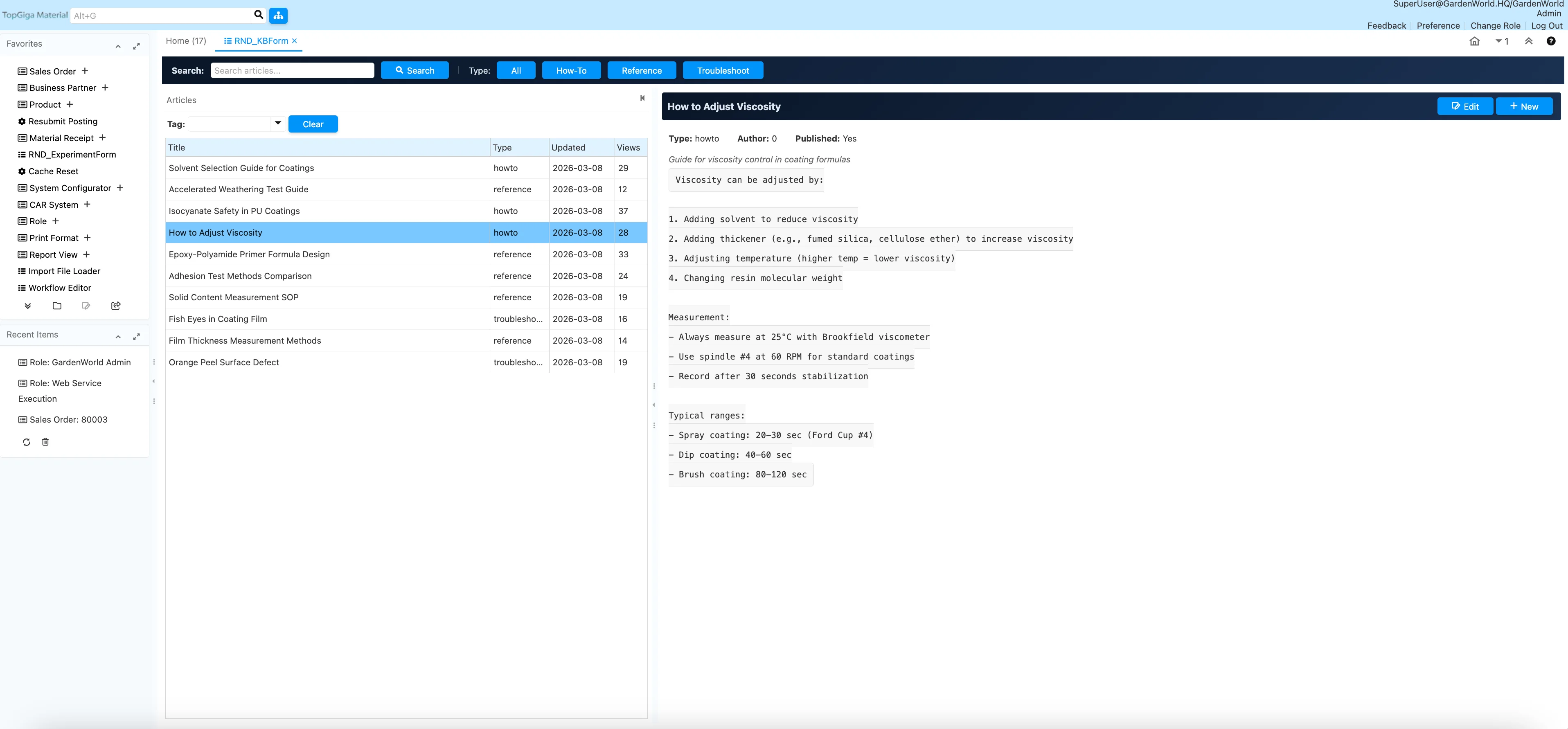
💡知識庫管理
研發經驗寫成文章留在系統裡,老鳥離職也帶不走組織的智慧▾
1. 功能概述
知識庫管理表單(Knowledge Base Management)用於管理研發相關的知識文章(KB Article),支援文章分類(ArticleType)、標籤(Tag)篩選、全文搜尋、瀏覽次數統計、以及文章的新增與編輯。
導航路徑: 選單 → R&D Module → RND_KBForm
2. 文章類型說明(ArticleType)
| 代碼 | 類型名稱 | 說明 |
|---|---|---|
| —— | ———- | —— |
| howto | How-To | 操作指南、步驟教學類文章 |
| reference | Reference | 參考資料、技術文件類文章 |
| troubleshooting | Troubleshoot | 問題排除、故障處理類文章 |
3. 畫面配置
表單採用 BorderLayout 佈局,分為上方工具列、左側清單、中央詳細資訊三大區域。
3.1 上方工具列(North, 50px)
由左至右依序為:
搜尋範圍涵蓋文章的 Name、Description、Content 三個欄位(不分大小寫)。類型篩選按鈕可與搜尋條件同時套用。
3.2 左側面板(West, 35%)— 文章清單
面板可拖曳調整寬度(splittable)及收合(collapsible)。由上至下分為:
Tag 篩選列:
文章 Listbox:
| 欄位 | 說明 |
|---|---|
| —— | —— |
| Title | 文章標題(Name) |
| Type | 文章類型(ArticleType) |
| Updated | 最後更新日期,格式 yyyy-MM-dd |
| Views | 瀏覽次數(ViewCount) |
點擊任一筆文章,中央面板會載入該筆的詳細資訊,並自動將該文章的 ViewCount 加 1。無文章時顯示「No articles found」提示訊息。
3.3 中央面板(Center)— 文章詳細資訊 / 編輯
選取文章後顯示,分為標頭列、唯讀檢視、編輯模式三個區塊。
標頭列(Header Bar):
4. 搜尋與篩選
4.1 全文搜尋
4.2 類型篩選(ArticleType Filter)
點擊上方工具列的類型篩選按鈕:
| 按鈕 | 篩選條件 |
|---|---|
| —— | ———- |
| All | 顯示所有類型的文章(清除類型篩選) |
| How-To | 僅顯示 ArticleType = ‘howto’ 的文章 |
| Reference | 僅顯示 ArticleType = ‘reference’ 的文章 |
| Troubleshoot | 僅顯示 ArticleType = ‘troubleshooting’ 的文章 |
4.3 標籤篩選(Tag Filter)
4.4 組合篩選
搜尋文字、類型篩選、標籤篩選三個條件可同時套用,系統以 AND 邏輯組合查詢。文章清單預設依 Updated DESC(最後更新日期由新到舊)排序。
5. 文章檢視
5.1 唯讀檢視模式
選取文章後,中央面板顯示以下資訊:
| 區塊 | 欄位 | 說明 |
|---|---|---|
| —— | —— | —— |
| 摘要列 | Type | 文章類型 |
| 摘要列 | Author | 作者(AD_User_ID) |
| 摘要列 | Published | 發佈狀態(IsPublished,顯示 Yes / No) |
| 描述區 | Description | 文章描述(灰色斜體) |
| 內容區 | Content | 文章正文(等寬字型,淺灰背景,支援 pre-wrap 保留換行) |
6. 文章管理
6.1 建立新文章
6.2 編輯文章
6.3 編輯模式欄位
| 欄位 | 說明 | 編輯元件 |
|---|---|---|
| —— | —— | ———- |
| Name(標題) | 文章標題 | textbox(寬 400px) |
| Type | 文章類型 | combobox(唯讀下拉,howto / reference / troubleshooting) |
| Description | 文章描述 | textbox(多行,2 行高) |
| Content | 文章正文 | textbox(多行,等寬字型,自適應高度) |
7. 瀏覽次數統計(ViewCount)
系統自動追蹤每篇文章的瀏覽次數:
8. 注意事項
🤖AI 配方推薦
三步驟問 AI 要配方建議,本地部署不怕機密外洩,比問隔壁同事快 100 倍▾
1. 功能概述
AI 配方推薦精靈(Recommendation Wizard)提供三步驟導引式操作,協助研發人員輸入目標物性、選擇參考配方、並透過本地 AI 模型(Ollama)產生配方建議。系統整合 Ollama API 進行配方推薦運算,所有資料均在本地端處理(On-Premises),確保資料安全。
導航路徑: 選單 → R&D Module → RND_RecommendationForm
2. 步驟流程說明
| 步驟 | 名稱 | 說明 |
|---|---|---|
| —— | —— | —— |
| Step 1 | Target Properties(目標物性) | 輸入目標物性參數與應用條件 |
| Step 2 | Similar Formulas(相似配方) | 瀏覽並選擇參考配方,輸入推薦方向 |
| Step 3 | AI Recommendation(AI 推薦結果) | 系統呼叫 Ollama AI 模型產生配方建議 |
3. 畫面配置
表單採用 BorderLayout 佈局,分為上方步驟指示列與中央內容區域。
3.1 上方步驟指示列(North, 50px)
以水平排列顯示三個步驟標籤,各步驟之間以「→」箭頭分隔:
目前所在步驟以白色粗體(14px)顯示,其餘步驟以半透明淡色文字顯示。
3.2 中央內容區域(Center)
依目前步驟(currentStep)動態切換顯示內容。底部固定顯示導覽按鈕列。
導覽按鈕列
| 按鈕 | 顯示條件 | 說明 |
|---|---|---|
| —— | ———- | —— |
| ← Back | Step 2 或 Step 3 時顯示 | 返回上一步驟 |
| Reset | Step 3 時顯示 | 重設所有資料,回到 Step 1 |
| Next → | Step 1 或 Step 2 時顯示 | 前進至下一步驟(粗體樣式) |
4. Step 1:目標物性(Target Properties)
4.1 畫面說明
顯示「Enter Target Properties」標題,提供以下輸入欄位(最大寬度 600px,置中顯示):
| 欄位 | 類型 | 說明 |
|---|---|---|
| —— | —— | —— |
| Target Viscosity (cP) | decimalbox | 目標黏度,格式 ###,##0.0 |
| Solid Content (%) | decimalbox | 目標固含量百分比,格式 ##0.0 |
| Film Thickness (um) | decimalbox | 目標膜厚(微米),格式 ##0.0 |
| Adhesion | decimalbox | 目標附著力,格式 ##0.0 |
| Substrate | textbox | 基材類型,例如 Steel、Glass、PET |
| Application | textbox | 應用類型,例如 Primer、Topcoat |
4.2 操作步驟
5. Step 2:相似配方選擇(Similar Formulas)
5.1 畫面說明
顯示「Select Reference Formulas」標題,右側顯示已選配方數量(藍色粗體)。
配方清單
以 Listbox 顯示系統中所有啟用中的配方(RND_Formula),包含以下欄位:
| 欄位 | 說明 |
|---|---|
| —— | —— |
| Select | Checkbox,勾選/取消勾選以選擇/移除參考配方 |
| Name | 配方名稱 |
| Description | 配方描述 |
若無配方資料,顯示提示訊息「No formulas found」。
推薦方向輸入
配方清單下方提供「Recommendation Direction:」標籤與多行文字輸入框(3 行),用於輸入額外的推薦方向指示,例如:
5.2 操作步驟
6. Step 3:AI 推薦結果(AI Recommendation)
6.1 畫面說明
顯示「AI Recommendation」標題。
載入中狀態(loading = true):
完成狀態(loading = false):
6.2 AI 回應渲染
系統將 AI 回應的 Markdown 格式自動轉換為 HTML,支援:
6.3 操作步驟
7. AI 推薦引擎(Ollama Integration)
7.1 系統組態
| 參數 | SysConfig Key | 預設值 | 說明 |
|---|---|---|---|
| —— | ————— | ——– | —— |
| Ollama URL | RND_OLLAMA_URL | http://localhost:11434 | Ollama 服務位址 |
| Ollama Model | RND_OLLAMA_MODEL | llama3.1 | 使用的 AI 模型名稱 |
7.2 Prompt 建構邏輯
系統自動建構 Prompt 發送至 Ollama,內容包含:
7.3 預估時間計算
系統依據 Prompt 長度估算處理時間:
7.4 非同步處理
AI 推薦使用非同步執行緒處理:
8. 注意事項
🔍端對端追溯
從原料追到成品、從成品追回原料,品質事件調查不再像大海撈針▾
1. 功能概述
端對端追溯表單(End-to-End Traceability)提供原料到成品的完整追溯鏈查詢。支援正向追溯(Forward Trace:原料 → 配方 → 批次)與反向追溯(Backward Trace:批次 → 配方 → 原料),協助品質事件調查、產品回收範圍界定、以及法規追溯要求。
導航路徑: 選單 → R&D Module → RND_TraceForm
2. 搜尋類型說明
系統提供三種搜尋類型,依據追溯起點不同選用:
| Type | 說明 | 搜尋欄位 |
|---|---|---|
| —— | —— | ———- |
| Material Lot | 原料批次 | Lot No(批號) |
| Batch Ticket | 生產批次單 | Document No(文件編號) |
| Formula | 配方 | Name(配方名稱,支援模糊搜尋) |
3. 追溯方向說明
| Direction | 說明 | 追溯路徑 |
|---|---|---|
| ———– | —— | ———- |
| Forward | 正向追溯 | MaterialLot → FormulaLine → Formula → BatchTicket |
| Backward | 反向追溯 | BatchTicket → Formula → FormulaLine → MaterialLot |
4. 畫面配置
表單採用 BorderLayout 配置,分為上方搜尋區與中央結果區:
4.1 North 區域 — 搜尋列(80px)
搜尋列由左至右排列以下元件:
| 元件 | 類型 | 說明 |
|---|---|---|
| —— | —— | —— |
| Type | Combobox | 選擇搜尋類型:Material Lot / Batch Ticket / Formula |
| Search | Textbox | 輸入搜尋值,placeholder 依 Type 自動切換(Lot No / Batch No / Formula Name) |
| Direction | Radio buttons | 選擇追溯方向:Forward / Backward |
| Trace | Button(藍色) | 執行追溯查詢 |
4.2 Center 區域 — 追溯結果清單
以 Listbox 呈現追溯結果,欄位如下:
| 欄位 | 說明 |
|---|---|
| —— | —— |
| Trace Path | 追溯路徑,以縮排模擬樹狀結構顯示 |
| Type | 節點類型,以顏色區分 |
| Record ID | 對應資料的識別編號 |
Type 顏色編碼:
| Type | 顏色 |
|---|---|
| —— | —— |
| MaterialLot | 橘色(orange) |
| Formula | 藍色(blue) |
| BatchTicket | 綠色(green) |
層級顯示規則:
└─ 前綴縮排,表示從屬關係5. 操作步驟
6. 追溯範例
6.1 正向追溯(Forward Trace)
情境: 原料批號 LOT-2026-001 發現異常,需確認受影響的成品範圍。
LOT-2026-001結果範例:
“`
LOT-2026-001 MaterialLot 1000001
└─ PR-FORMULA-A Formula 2000010
└─ BT-2026-0301 BatchTicket 3000005
└─ BT-2026-0315 BatchTicket 3000012
└─ PR-FORMULA-B Formula 2000022
└─ BT-2026-0310 BatchTicket 3000008
“`
解讀:原料批次 LOT-2026-001 被配方 PR-FORMULA-A 及 PR-FORMULA-B 使用,共產出三個生產批次。
6.2 反向追溯(Backward Trace)
情境: 成品批次 BT-2026-0301 出現品質問題,需追查原料來源。
BT-2026-0301結果範例:
“`
BT-2026-0301 BatchTicket 3000005
└─ PR-FORMULA-A Formula 2000010
└─ LOT-2026-001 MaterialLot 1000001
└─ LOT-2026-002 MaterialLot 1000002
└─ LOT-2026-003 MaterialLot 1000003
“`
解讀:批次 BT-2026-0301 使用配方 PR-FORMULA-A 生產,該配方消耗了三個原料批次。
7. 追溯資料來源
追溯查詢依據以下資料表關聯:
| 方向 | 關聯路徑 |
|---|---|
| —— | ———- |
| Forward | RND_FormulaLine.RND_MaterialLot_ID → RND_Formula → RND_BatchTicket.RND_Formula_ID |
| Backward | RND_BatchTicket.RND_Formula_ID → RND_Formula → RND_FormulaLine.RND_MaterialLot_ID |
8. 注意事項
└─ 前綴表示層級關係📋RND_ProjectForm 專案管理
Stage-Gate 階段門模型驅動的研發專案全生命週期管理▾
1. 功能概述
專案管理表單(Project Management)用於管理 R&D 研發專案的全生命週期,採用 Stage-Gate 階段門模型進行專案推進決策。系統支援五階段標準流程(Concept → Launch)、WBS 工作分解結構、Gantt 甘特圖視覺化排程,以及人力資源配置管理。專案里程碑可連結至現有的實驗(Experiment)、DOE、安定性測試(Stability)及量產放大(Scale-up)等研發活動,實現跨模組的交付物追蹤。
導航路徑: 選單 → R&D Module → RND_ProjectForm
2. Stage-Gate 階段說明
| 序號 | 階段名稱 | 英文 | 說明 |
|---|---|---|---|
| 10 | 概念 | Concept | 初始構想與可行性初步評估 |
| 20 | 可行性 | Feasibility | 技術可行性驗證與市場評估 |
| 30 | 開發 | Development | 配方開發、製程設計與原型製作 |
| 40 | 驗證 | Qualification | 品質驗證、客戶認證與量產試做 |
| 50 | 上市 | Launch | 量產移轉與產品上市 |
3. 階段門決策(Gate Decision)
| 決策 | 說明 |
|---|---|
| Go | 通過,推進至下一階段(自動啟動下一階段) |
| Hold | 暫停,維持現狀等待條件成熟 |
| Kill | 終止,專案不再推進 |
4. 里程碑類型(MilestoneType)
| 類型 | 說明 |
|---|---|
Task | 一般工作任務 |
Milestone | 關鍵里程碑節點 |
Deliverable | 交付物(報告、樣品、文件等) |
5. 狀態說明
5.1 專案狀態(DocStatus)
| 代碼 | 狀態 | 說明 |
|---|---|---|
DR | 草稿 | 專案已建立,尚未正式啟動 |
IP | 進行中 | 專案執行中 |
CO | 已完成 | 專案已結案 |
5.2 階段狀態(Stage Status)
| 狀態 | 說明 | 顏色標示 |
|---|---|---|
| Not Started | 尚未開始 | 灰色 |
| In Progress | 進行中 | 藍色 |
| Gate Review | 門審查中 | 橙色 |
| Passed | 已通過 | 綠色 |
| Failed | 已終止 | 紅色 |
5.3 任務狀態(Milestone Status)
| 狀態 | 說明 |
|---|---|
| Not Started | 尚未開始 |
| In Progress | 進行中 |
| Completed | 已完成 |
| Blocked | 被阻擋 |
| Cancelled | 已取消 |
6. 畫面配置
+------------------------------------------------------------------+
| [North] Project Management                   [+ New Project]      |
+------------------+-----------------------------------------------+
| [West 30%]       | [Center]                                       |
| 專案清單          | Tab: Stages | Gantt | WBS | Resources          |
|                  |                                                 |
|  New Project     | [Stages] 5階段清單 + Gate Review 按鈕            |
|  Draft ●         |   Concept ✓ → Feasibility ● → Development ○   |
|                  |   Go / Hold / Kill 決策按鈕                     |
|  Project A       |                                                 |
|  In Progress ●   | [Gantt] ECharts 甘特圖                           |
|                  |   水平長條 = 任務時程                             |
|                  |   淺藍 = 計畫時程,深藍 = 完成進度                 |
|                  |   紅色虛線 = 今日線                               |
|                  |                                                 |
|                  | [WBS] 工作分解結構                                 |
|                  |   可展開的任務清單,支援行內編輯                    |
|                  |   + Add Task 新增任務按鈕                         |
|                  |                                                 |
|                  | [Resources] 資源配置                               |
|                  |   User | Role | Planned | Actual                |
|                  |   + Add Resource 新增資源按鈕                     |
+------------------+-----------------------------------------------+
7. 操作說明
7.1 新增專案
- 點擊 North 區域的 [+ New Project] 按鈕
- 系統自動建立一個「New Project」草稿專案
- 專案會自動選取並顯示在 Center 區域
7.2 產生階段(Generate Stages)
- 選取專案後,切換至 Stages 頁籤
- 若尚無階段,點擊 [Generate 5 Stages] 按鈕
- 系統自動產生 5 個標準階段:Concept → Feasibility → Development → Qualification → Launch
7.3 階段門審查(Gate Review)
- 在 Stages 頁籤選取要審查的階段
- 下方出現 Gate Review 決策按鈕:
- Go:通過審查,該階段標記為 Passed 並記錄實際結束日;下一階段自動啟動(狀態設為 In Progress,記錄實際開始日)
- Hold:暫停,階段狀態回到 Not Started
- Kill:終止,階段狀態設為 Failed
7.4 管理 WBS 任務
- 先在 Stages 頁籤選取目標階段
- 切換至 WBS 頁籤,頁面頂部顯示所選階段名稱
- 點擊 [+ Add Task] 新增任務(預設名稱 “New Task”)
- 在任務名稱欄位直接行內編輯(修改後自動儲存)
- 可設定:
MilestoneType、Status、PercentComplete、PlannedStart/End、DurationDays
7.5 Gantt 甘特圖
- 切換至 Gantt 頁籤
- 點擊 [Refresh Gantt] 按鈕重新繪製甘特圖
- 圖表說明:
- X 軸:時間軸
- Y 軸:各階段的里程碑/任務名稱
- 淺藍色長條:計畫時程(PlannedStart → PlannedEnd)
- 深藍色長條:已完成進度(依 PercentComplete 比例填色)
- 紅色虛線:今日線(Today line)
- 滑鼠懸停可查看詳細資訊(名稱、起迄日、完成百分比)
7.6 資源配置
- 先在 WBS 頁籤選取目標任務
- 切換至 Resources 頁籤,頁面頂部顯示所選任務名稱
- 點擊 [+ Add Resource] 新增資源(預設 Role = Contributor)
- 可設定:
Role(Lead / Contributor / Reviewer)、PlannedHours、ActualHours、DateFrom / DateTo
8. 角色說明(Resource Role)
| 角色 | 說明 |
|---|---|
| Lead | 負責人,對任務成果負全責 |
| Contributor | 參與者,執行具體工作 |
| Reviewer | 審查者,負責成果審核 |
9. 跨模組連結
專案里程碑可連結至以下研發活動,實現交付物追蹤:
| 連結欄位 | 說明 |
|---|---|
RND_Experiment_ID | 連結實驗紀錄 |
RND_DOEPlan_ID | 連結 DOE 實驗計畫 |
RND_StabilityPlan_ID | 連結安定性測試計畫 |
RND_ScaleupProject_ID | 連結量產放大專案 |
10. 注意事項
- 階段順序固定:5 個階段依 SeqNo 排序(10→50),不可調換順序
- Gate Decision 自動推進:選擇 Go 時,系統自動啟動下一階段;使用前請確認當前階段確已完成所有交付物
- WBS 需先選階段:新增任務前,必須先在 Stages 頁籤選取目標階段
- Resources 需先選任務:新增資源前,必須先在 WBS 頁籤選取目標任務
- Gantt 圖需有時程資料:里程碑需設定
PlannedStart和PlannedEnd才會在甘特圖上顯示 - ECharts 載入延遲:首次開啟 Gantt 頁籤時,圖表庫可能需要數秒載入;若圖表未顯示,請再次點擊 Refresh Gantt
核心技術
常見問題
▶ 客戶送樣認證流程有多複雜?系統能全覆蓋嗎?
送樣認證通常涉及:樣品製作、寄送、客戶測試、反饋收集、改善、重新送樣等多輪循環。iDempiere 的品質模組完整追蹤每個環節,業務不再靠 Excel 記流水帳。
▶ 認證進度如何讓業務和客戶即時知道?
系統自動發送狀態更新通知,業務隨時查看最新進度。搭配客戶入口網站,讓客戶也能自行查詢送樣狀態,減少追問 Email。
▶ 測試數據如何管理?
測試數據結構化存入系統,支援趨勢分析和歷史比對。同款產品送不同客戶時,可快速調出歷史測試數據,不需要重複測試,縮短認證週期。
▶ 送樣認證失敗如何處理?
系統建立改善追蹤流程,記錄失敗原因、改善措施、驗證結果,確保每次改善有閉環管理。避免同樣問題反覆出現,讓認證一次過關。
▶ 認證文件如何長期保存和查詢?
所有認證文件(測試報告、規格書、客戶回饋)版本化存儲,可依產品、客戶、日期快速搜尋。即使多年後客戶詢問歷史認證,幾秒內就能找到。